
Cursus De Roos - je eerste factuur (#5)
Alles staat klaar: je organisatiegegevens, je klanten, je artikelen. Tijd voor de factuur zelf. In dit deel maak je er één van begin tot einde, en leer je het verschil tussen een concept, een aangemaakte en een verzonden factuur. Dat verschil is het belangrijkste wat je uit dit deel meeneemt.
Deel 1: een nieuwe factuur openen
Klik in de zijbalk op Facturen en dan op Aanmaken (of gebruik de knop Acties bij een klant en kies daar een nieuwe factuur: dan staat de klant al ingevuld). Je komt op het factuurformulier:
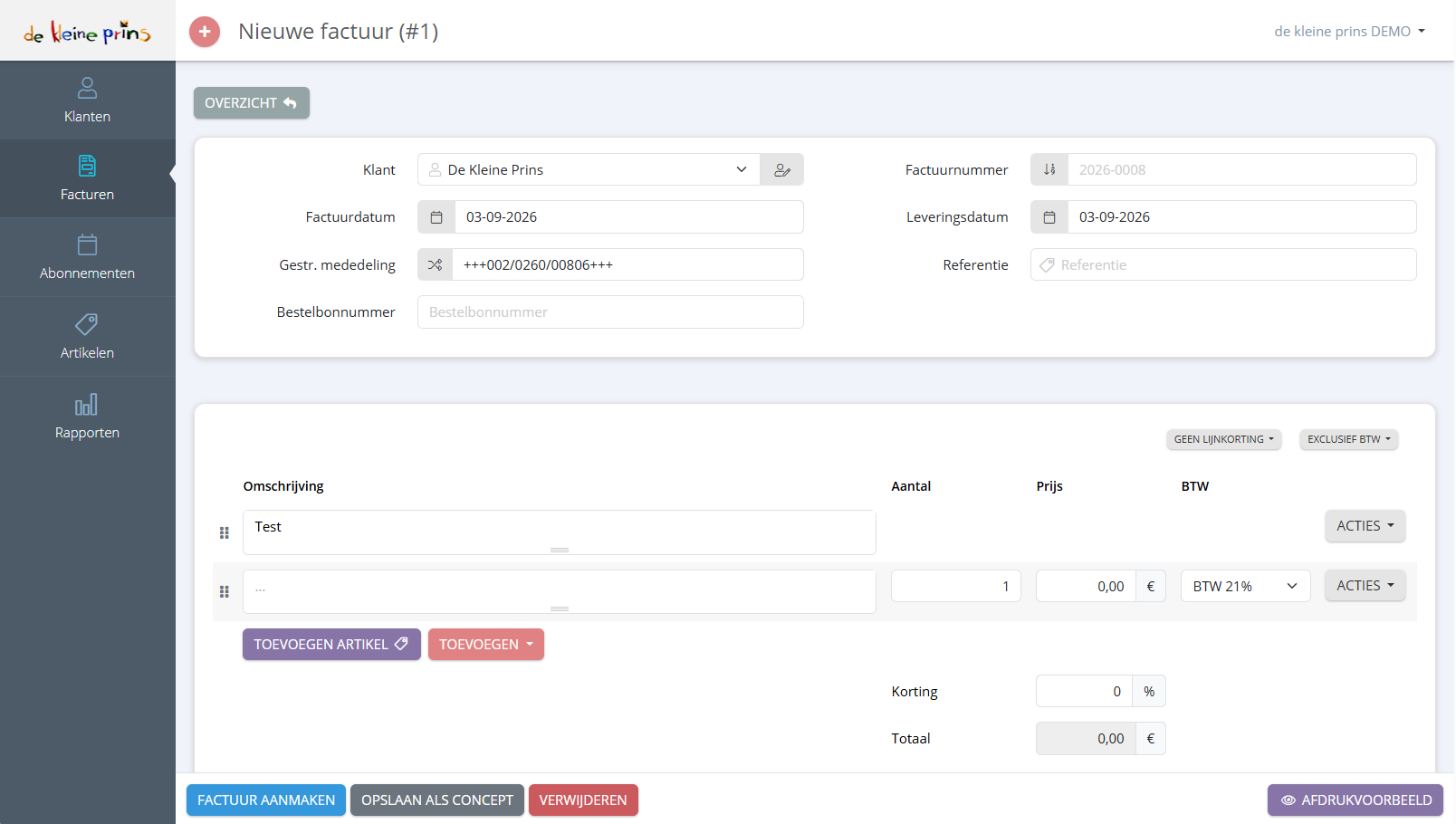
- Klant: kies uit je klantenlijst. Typ een paar letters om te zoeken. Het icoontje ernaast opent de klantgegevens.
- Factuurdatum en Leveringsdatum: standaard vandaag. De leveringsdatum is de datum waarop je de prestatie leverde of de goederen afleverde; die vermelding is verplicht als ze verschilt van de factuurdatum.
- Gestr. mededeling: automatisch ingevuld als je de gestructureerde mededeling aanzette (cursusdeel 2). Niet aanpassen.
- Factuurnummer: grijs en automatisch. De Roos kent het nummer definitief toe op het moment dat je de factuur aanmaakt, niet eerder. Hier in het demodossier zie je het volgende nummer in de reeks, 2026-0008.
- Referentie en Bestelbonnummer: vrije velden voor wat je klant nodig heeft om te betalen, bv. het nummer van de bestelbon van een gemeente of de naam van het lid. Wat hier staat, wordt mee verzonden via Peppol (ordereferentie).
- De factuurlijnen met Omschrijving, Aantal, Prijs en BTW. Met Toevoegen artikel kies je een artikel uit je lijst (cursusdeel 4); met Toevoegen maak je een vrije lijn, een tekstlijn of een subtotaal.
- De keuzeknoppen Geen lijnkorting / Exclusief btw: bepalen of je per lijn een korting kan geven en of de ingevoerde prijzen exclusief of inclusief btw zijn.
- Korting (op het geheel) en Totaal.
- De knoppen onderaan: Factuur aanmaken, Opslaan als concept, Verwijderen en Afdrukvoorbeeld.
Deel 2: de lijnen invullen
Klik op Toevoegen artikel en kies bv. je artikel Lidgeld. Omschrijving, prijs en btw-tarief worden overgenomen. Pas het Aantal aan en vul de omschrijving eventueel aan met wat deze factuur uniek maakt: “Lidgeld werkjaar 2026-2027, Jan Peeters”.
Handige lijntypes onder Toevoegen:
- Vrije lijn: iets wat je zelden aanrekent en waar geen artikel voor bestaat.
- Informatieve lijn (tekst zonder bedrag): voor een toelichting midden in de factuur, bv. “Betreft: zaalgebruik op 14/03/2026” of de vrijstellingsvermelding voor btw als je die niet in je lay-out zette.
- Subtotaal: om een lange factuur te structureren, bv. per activiteit.
Controleer bij elke lijn het btw-tarief. Het tarief komt van het artikel, maar je kan het per lijn aanpassen als deze specifieke prestatie afwijkt.
Deel 3: concept, aangemaakt, verzonden
Dit is het belangrijkste om te begrijpen. Een factuur doorloopt drie stadia, en per stadium verandert wat je nog mag doen:
- Opslaan als concept bewaart de factuur zonder nummer. Een concept mag je onbeperkt aanpassen en zelfs verwijderen; het bestaat boekhoudkundig nog niet. Gebruik het als je nog gegevens mist, of als een collega de factuur eerst moet nakijken.
- Factuur aanmaken geeft de factuur het volgende nummer in de reeks en zet ze in je overzicht. Zolang je ze nog niet verzonden hebt, mag je ze nog aanpassen: open ze en klik op Bijwerken, of kies Bijwerken in het Acties-menu van het overzicht. Ze is dan nog niet naar de boekhouding gestuurd. Verwijder een aangemaakte factuur liever niet: het nummer is al uitgedeeld en een gat in de reeks moet verklaard worden.
- Verzenden (cursusdeel 6 en 7) is het kantelpunt: op dat moment krijgt de klant de factuur én stuurt De Roos ze door naar onze boekhouding (cursusdeel 11). Vanaf dan pas je de factuur niet meer aan. Zit er een fout in, dan herstel je die met een creditnota en een nieuwe factuur (zie cursusdeel 10).
Waarom zo strikt na het verzenden? Een factuur is een wettelijk document met een uniek volgnummer. Wie een verzonden factuur wijzigt, maakt het spoor tussen wat de klant kreeg, wat in je boekhouding zit en wat in je btw-aangifte staat onbetrouwbaar. Hoe streng De Roos zelf is, staat onder Instellingen → Geavanceerd → Wijzigen factuur: Niet toestaan als afgedrukt of verzonden naar klant, Niet toestaan als reeds verzonden naar boekhouding of Steeds toestaan. Laat dat op de eerste optie staan; dan kan het ook niet per ongeluk.
Bekijk vóór je op Verzenden klikt altijd eerst het Afdrukvoorbeeld: zo zie je de factuur zoals je klant ze krijgt.
Deel 4: de factuur bekijken
Na Factuur aanmaken kom je op de factuurweergave:
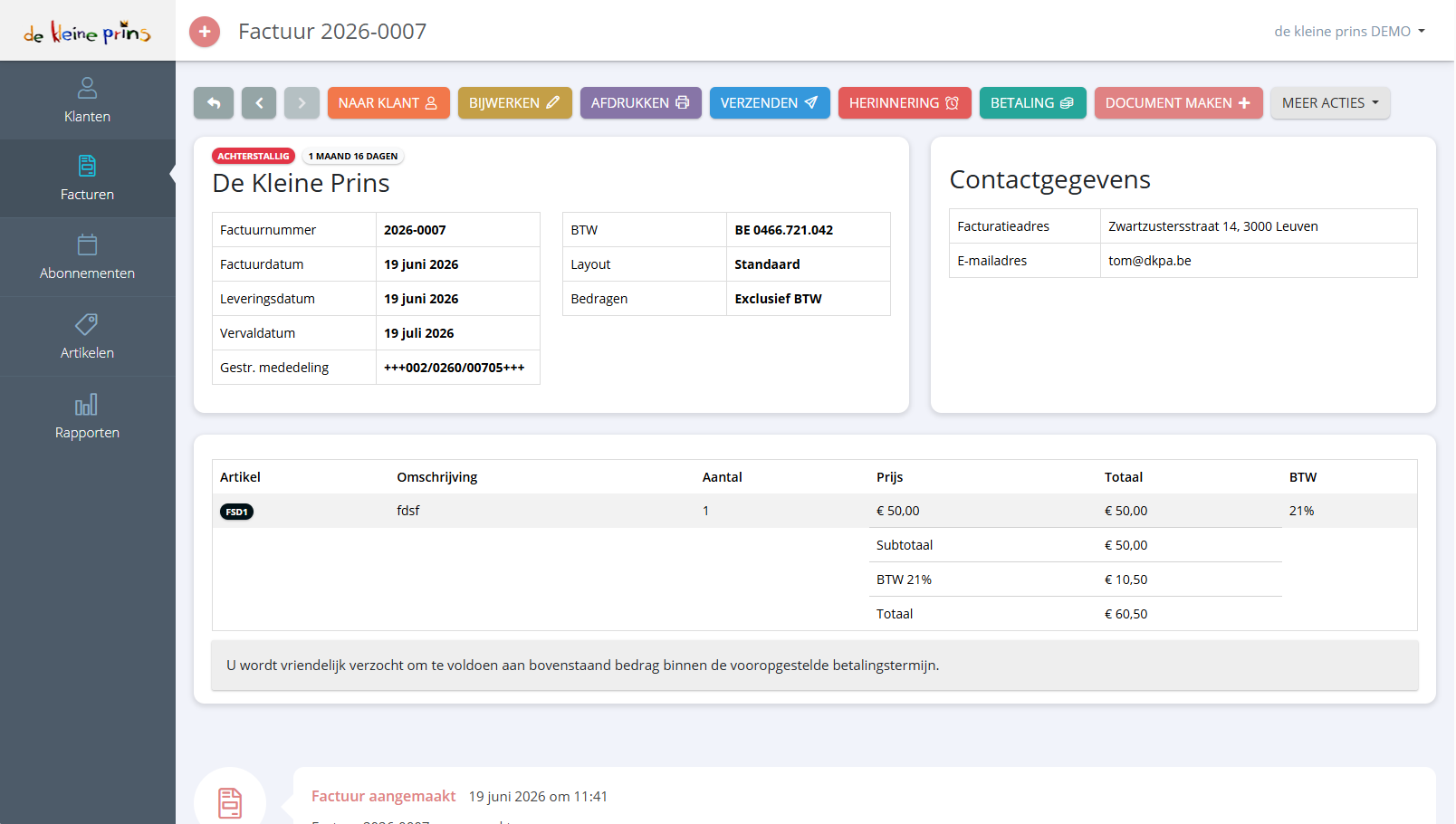
- De knoppenbalk: Naar klant, Bijwerken, Afdrukken, Verzenden, Herinnering, Betaling, Document maken en Meer acties. Verzenden leer je in cursusdeel 6, betaling en herinnering in cursusdeel 8 en 9.
- De status in het rode label bovenaan, hier Achterstallig met de vertraging ernaast. Een pas gemaakte factuur heeft nog geen label.
- De factuurgegevens: nummer, data, vervaldatum (berekend uit je betalingstermijn), gestructureerde mededeling, het btw-nummer van de klant, de gebruikte lay-out en of de bedragen exclusief btw zijn.
- De contactgegevens van de klant: facturatieadres en e-mailadres waarnaar verzonden wordt.
- De lijnen met subtotaal, btw en totaal, en de vaste slotzin uit je lay-out.
- Onderaan de historiek: elke stap (aangemaakt, verzonden, herinnerd, betaald) met datum en uur. Handig bij discussies met een klant.
Al deze acties vind je ook zonder de factuur te openen: in het overzicht Facturen staat rechts op elke rij een knop Acties met dezelfde keuzes. Hoe je dat overzicht leest en gebruikt, staat in cursusdeel 8.
Deel 5: wat er verplicht op een factuur moet staan
De Roos zet dit alles automatisch op je factuur, op voorwaarde dat je instellingen (cursusdeel 2) en klantgegevens (cursusdeel 3) juist zijn. Ter controle, de verplichte vermeldingen volgens KB nr. 1, art. 5 van het Btw-Wetboek:
- de datum van uitreiking en het opeenvolgend nummer;
- de identiteit van je vzw: naam, adres van de zetel en btw- of ondernemingsnummer (plus de RPR-vermelding uit het WVV, zie cursusdeel 2);
- de identiteit van de klant: naam, adres en, voor een organisatie, het btw-nummer;
- de datum van de levering of prestatie als die verschilt van de factuurdatum;
- de omschrijving en hoeveelheid van wat je levert;
- per btw-tarief de maatstaf van heffing, de eenheidsprijs exclusief btw, eventuele kortingen, het tarief en het btw-bedrag;
- bij vrijstelling: de verwijzing naar de wettelijke bepaling die de vrijstelling toekent;
- bij een creditnota of een verbeterende factuur: de verwijzing naar de oorspronkelijke factuur.
Niet verplicht maar sterk aanbevolen: je rekeningnummer met de gestructureerde mededeling, de vervaldatum en een contactadres voor vragen. Die staan in je lay-out (cursusdeel 14).
Deel 6: een factuur aan een particulier
Aan een particulier ben je in de regel niet verplicht een factuur uit te reiken (het gaat dan om een gewone verkoop aan een eindverbruiker), maar het mag, en veel vzw’s doen het voor de duidelijkheid. Maak de klant aan als particulier (zonder btw-nummer); De Roos verstuurt de factuur dan per e-mail en niet via Peppol. Let op met persoonsgegevens: zet op de factuur niet meer dan nodig is (naam en adres volstaan, geen rijksregisternummer of geboortedatum).
Stand van de regelgeving: september 2026.
Volgende stap: in cursusdeel 6 verstuur je de factuur per e-mail.
De schermafbeeldingen tonen ons demodossier in De Roos.