
Cursus De Roos - facturen versturen via e-mail (#6)
Een factuur die je afdrukt, in een omslag steekt en post, kost tijd en geld en komt trager aan. Verstuur ze rechtstreeks vanuit De Roos: de klant krijgt een nette e-mail met de factuur als pdf, en jij ziet in je overzicht meteen wat verstuurd is. In dit deel gaat het over e-mail; voor Belgische organisaties met een btw-nummer verstuur je sinds 2026 via Peppol, en dat leer je in cursusdeel 7.
Deel 1: het verzendvenster
Open de factuur en klik in de knoppenbalk op Verzenden. Er opent een venster met twee tabbladen, Peppol en E-mail. Kies E-mail:
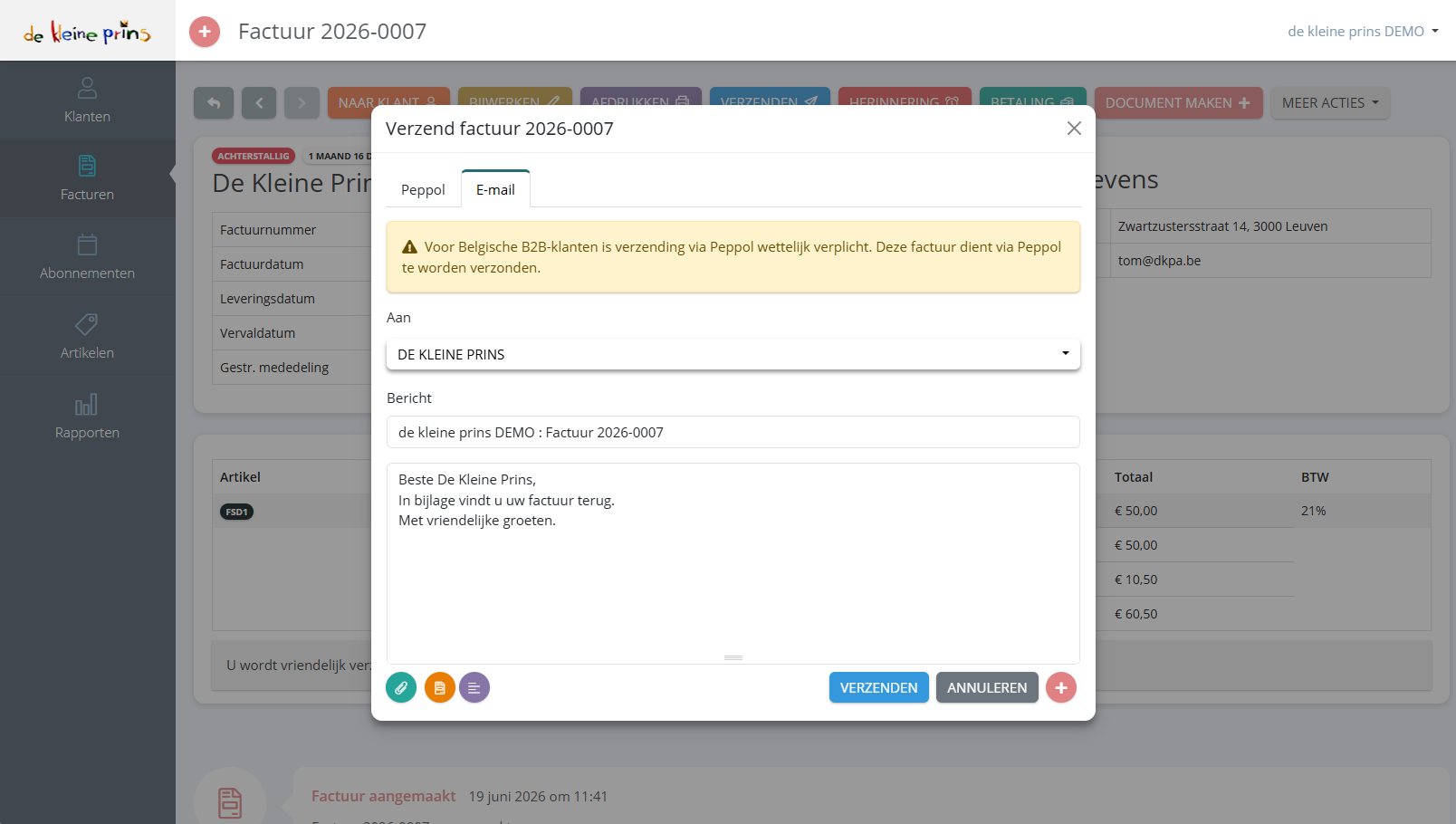
- De waarschuwing bovenaan verschijnt alleen als de klant een Belgische organisatie met btw-nummer is: dan hoort de factuur via Peppol te vertrekken (cursusdeel 7). Voor een particulier of een buitenlandse klant zie je deze melding niet.
- Aan: het e-mailadres uit de klantgegevens. Je kan hier een ander adres kiezen of toevoegen.
- Bericht: het onderwerp en de tekst van de e-mail, vooraf ingevuld met je standaardtekst uit de instellingen (cursusdeel 2). Je kan de tekst voor deze ene verzending aanpassen zonder je standaardtekst te wijzigen.
- De icoontjes onderaan links: een bijlage toevoegen (bv. een deelnemerslijst of een verslag), een ander e-mailsjabloon kiezen, en de opmaak van de tekst.
- Verzenden en Annuleren.
De factuur zelf hangt automatisch als pdf aan de mail; die hoef je niet toe te voegen.
Deel 2: de standaardtekst en variabelen
De tekst die je hier ziet komt uit je e-mailinstellingen. Maak ze persoonlijk met variabelen: stukjes tekst tussen procenttekens die De Roos bij elke verzending vervangt door de echte waarde, bv. de naam van de klant, het factuurnummer, het totaalbedrag en de vervaldatum. Zo krijgt elke klant een mail die op maat lijkt, terwijl jij niets typt. De volledige lijst variabelen vind je in het artikel van de leverancier onderaan.
Een goede standaardtekst voor een vzw is kort en concreet: aanspreking, waarover de factuur gaat, bedrag en vervaldatum, hoe te betalen (met de gestructureerde mededeling), en bij wie men terechtkan met vragen.
Deel 3: verzenden en opvolgen
Klik op Verzenden. In de historiek onderaan de factuur verschijnt “Factuur verzonden” met datum en uur, en in het factuuroverzicht krijgt de factuur een verzendicoon. Met het verzenden vertrekt de factuur ook naar onze boekhouding (cursusdeel 11); vanaf nu pas je ze niet meer aan (cursusdeel 5 en 10). Dat icoon heeft twee kleuren: het ene betekent dat de mail verstuurd is, het andere dat ze ook effectief bij de ontvanger afgeleverd werd. Zie het artikel over het blauwe en het zwarte verzendicoon voor de precieze betekenis.
Kwam de mail niet aan (fout adres, volle mailbox)? Pas het adres aan bij de klant en klik opnieuw op Verzenden. De factuur zelf verandert niet; er komt alleen een tweede verzending bij in de historiek.
Deel 4: meerdere facturen tegelijk
Verstuur je een reeks facturen (bv. alle lidgelden), dan hoef je ze niet één voor één te openen. Vink in het factuuroverzicht de facturen aan die je wil versturen. Zodra je iets aanvinkt, verandert de knoppenbalk: Afdrukken, Verzenden, Herinnering, Betaling, Naar boekhouding en Meer acties gelden dan voor de selectie. Klik op Verzenden; De Roos gebruikt voor elke factuur de standaardtekst en het e-mailadres van de betreffende klant.
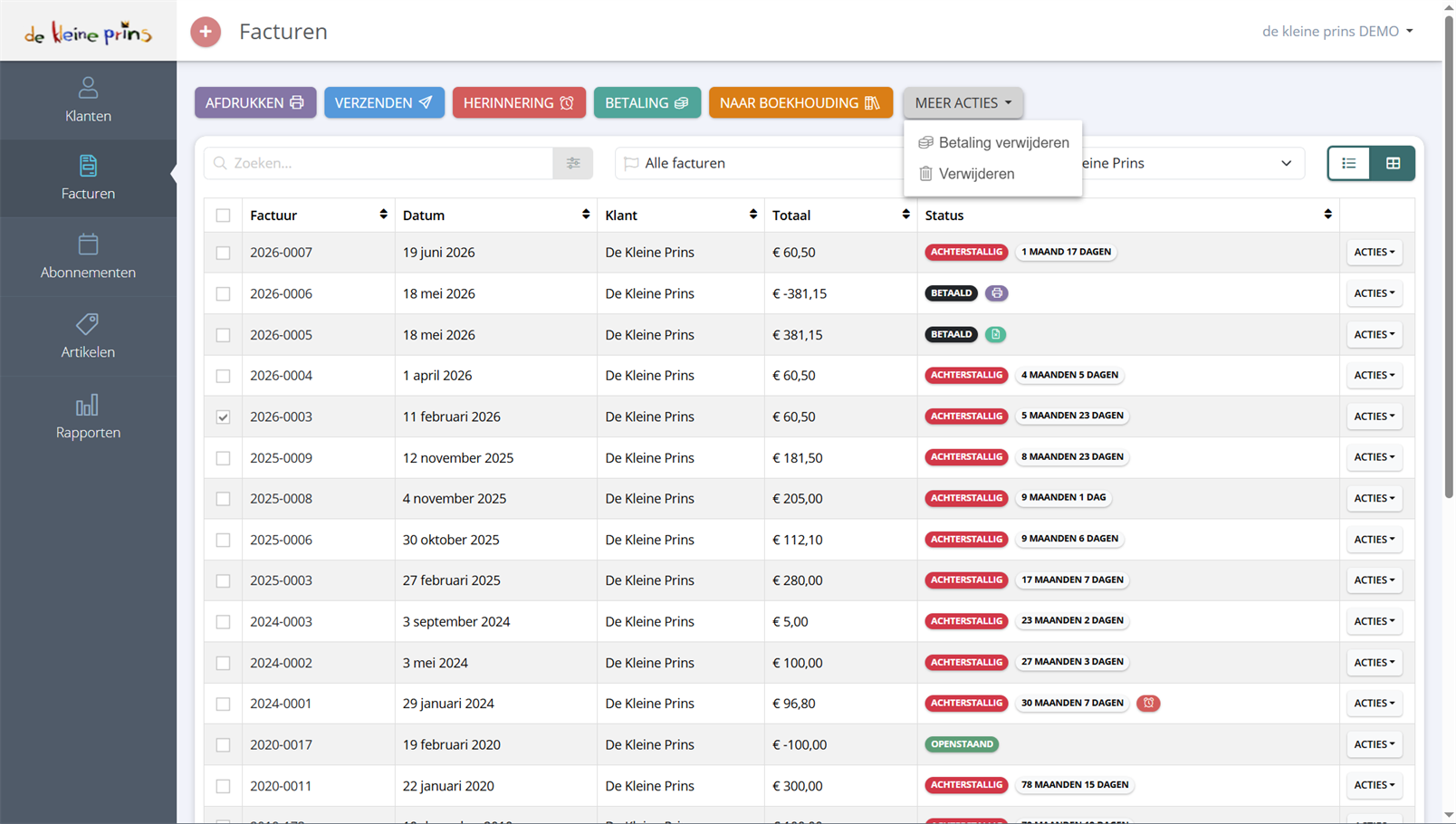
- Een factuur aangevinkt in de linkerkolom.
- Zodra je selecteert, verandert de knoppenbalk: Afdrukken, Verzenden, Herinnering, Betaling, Naar boekhouding en Meer acties (Betaling verwijderen, Verwijderen) gelden nu voor de selectie.
- Het overzicht is hier gefilterd op één klant (De Kleine Prins); met Acties → Enkel deze klant op eender welke rij krijg je die filter in één klik.
Deel 5: afdrukken of als pdf bewaren
Wil een klant toch een papieren factuur, klik dan op Afdrukken in de knoppenbalk: je krijgt de pdf, die je afdrukt of bewaart. Doe dit alleen als het echt moet: een papieren factuur laat geen spoor in de historiek en je ziet niet of ze aankwam.
Deel 6: als je mails in de spam belanden
De mails vertrekken vanaf de servers van de leverancier, met jouw adres als afzender. Sommige mailsystemen vinden dat verdacht. Merk je dat klanten je facturen niet ontvangen of ze in hun map met ongewenste e-mail vinden, dan bestaat er een oplossing: kies onder Instellingen → E-mail → Verzenden met voor Eigen e-mailadres (DNS) of voor je Eigen mailbox (Outlook, Gmail of SMTP). Bij de DNS-optie geeft een instelling op de domeinnaam van je vzw de servers van de leverancier toestemming om namens jou te mailen (SPF/DKIM). Het artikel onderaan legt uit wat er moet gebeuren; wie je website of e-mail beheert, kan dat in enkele minuten instellen. Vraag hulp aan je dossierbeheerder als je niet weet bij wie je daarvoor moet aankloppen.
Volgende stap: in cursusdeel 7 zet je Peppol aan, verplicht voor facturen aan Belgische organisaties met een btw-nummer.
De schermafbeeldingen tonen ons demodossier in De Roos.