
Cursus De Roos - je organisatie instellen (#2)
Vóór je je eerste factuur maakt, controleer je één keer of de gegevens van je organisatie goed staan. Die gegevens komen op elke factuur terecht, en een fout erin herstel je na het verzenden alleen met een creditnota. Voor onze klanten hebben wij de basis al ingevuld bij het aanmaken van het account; dit deel helpt je nakijken of alles klopt en waar je iets aanpast.
Alle instellingen vind je door rechtsboven op de naam van je organisatie te klikken en Instellingen te kiezen. Ze zijn verdeeld in tabbladen: Bedrijfsgegevens, Opties, Herinneringen, BTW, E-mail, Extra velden, Geavanceerd en Website opmaak. We overlopen wat voor je factuur telt, in de volgorde waarin het op de factuur verschijnt. Twee dingen staan niet onder Instellingen maar als eigen onderdeel in het accountmenu: Modules (welke functies aanstaan, cursusdeel 12) en Layouts (hoe je documenten eruitzien, cursusdeel 14).
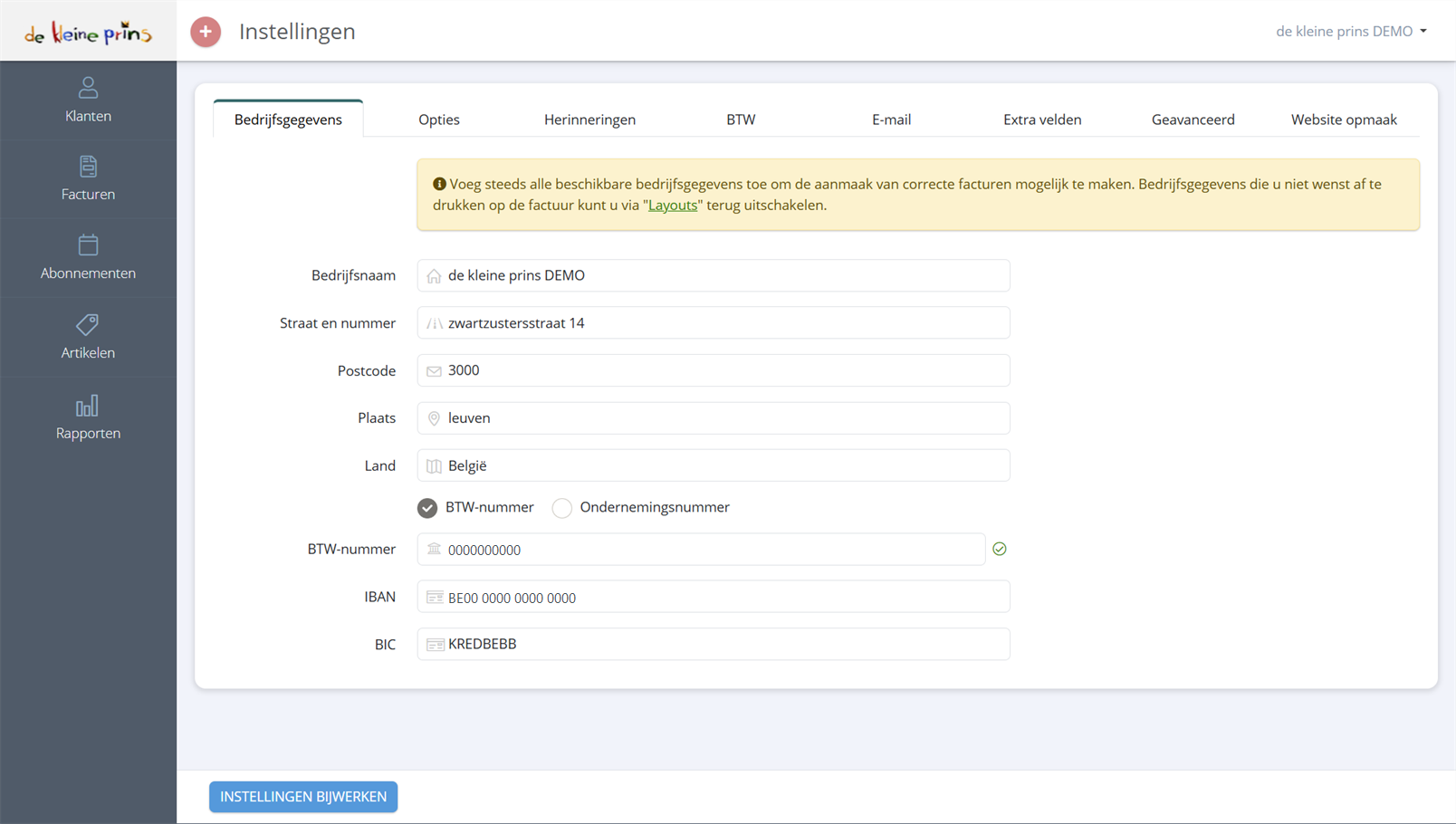
- De tabbladen van Instellingen; Bedrijfsgegevens staat open.
- De bedrijfsgegevens zoals ze op je facturen komen: naam, adres, land, btw- of ondernemingsnummer, IBAN en BIC.
- Instellingen bijwerken bewaart; zonder die klik verandert er niets.
Deel 1: de gegevens van je vzw
Op het tabblad Bedrijfsgegevens staan Bedrijfsnaam, Straat en nummer, Postcode, Plaats, Land, de keuze tussen BTW-nummer en Ondernemingsnummer, en je IBAN en BIC. Controleer de officiële naam van je vereniging, de rechtsvorm, het adres van de zetel en het ondernemingsnummer. Deze gegevens moeten overeenstemmen met wat in de Kruispuntbank van Ondernemingen staat. Gegevens die je niet op de factuur wil tonen, schakel je uit in de lay-out, niet hier.
Waarom dat zo belangrijk is: een vzw is wettelijk verplicht om op al haar documenten, dus ook op facturen, haar naam, rechtsvorm (“vzw”), het adres van de zetel, het ondernemingsnummer en het woord “rechtspersonenregister” (of de afkorting RPR) met de zetel van de bevoegde ondernemingsrechtbank te vermelden (art. 2:20 van het Wetboek van vennootschappen en verenigingen). Staan die gegevens juist in de instellingen, dan zet De Roos ze automatisch op elke factuur. Ontbreekt de RPR-vermelding op je lay-out, dan voeg je die toe in de lay-outeditor (zie cursusdeel 14).
Deel 2: je btw-statuut
Dit is het punt waar de meeste vragen over komen, en waar een fout de duurste gevolgen heeft. Een vzw zit in één van drie situaties:
- Btw-plichtig. Je vzw verricht handelingen waarop btw verschuldigd is (bv. verkoop van drank en eten, verhuur van materiaal, publiciteit voor sponsors). Je hebt een btw-nummer, rekent btw aan op je facturen en dient periodieke btw-aangiften in. Op elke factuurlijn kies je het juiste tarief: 21 %, 12 %, 6 % of 0 %.
- Vrijgesteld. Veel vzw’s verrichten uitsluitend handelingen die vrijgesteld zijn op grond van artikel 44 van het Btw-Wetboek: sociaal-culturele activiteiten, sport, onderwijs, jeugdwerk, zorg… Je rekent dan géén btw aan, maar je factuur moet wél verwijzen naar de bepaling die de vrijstelling toekent (bv. “Vrijgesteld van btw op grond van art. 44, § 2, 3° W.Btw”). Dat is een verplichte vermelding (KB nr. 1, art. 5).
- Gemengd. Je vzw doet beide: vrijgestelde én belaste handelingen. Dan hangt het per factuurlijn af van wat je aanrekent.
Daarnaast bestaat de vrijstellingsregeling voor kleine ondernemingen: verricht je belaste handelingen maar blijft je jaaromzet daaruit onder de drempel van 25.000 euro, dan kan je vzw kiezen om geen btw aan te rekenen (art. 56bis W.Btw). Ook dan is een vermelding op de factuur verplicht (“Bijzondere vrijstellingsregeling kleine ondernemingen”).
Wat stel je in De Roos in? Op het tabblad BTW:
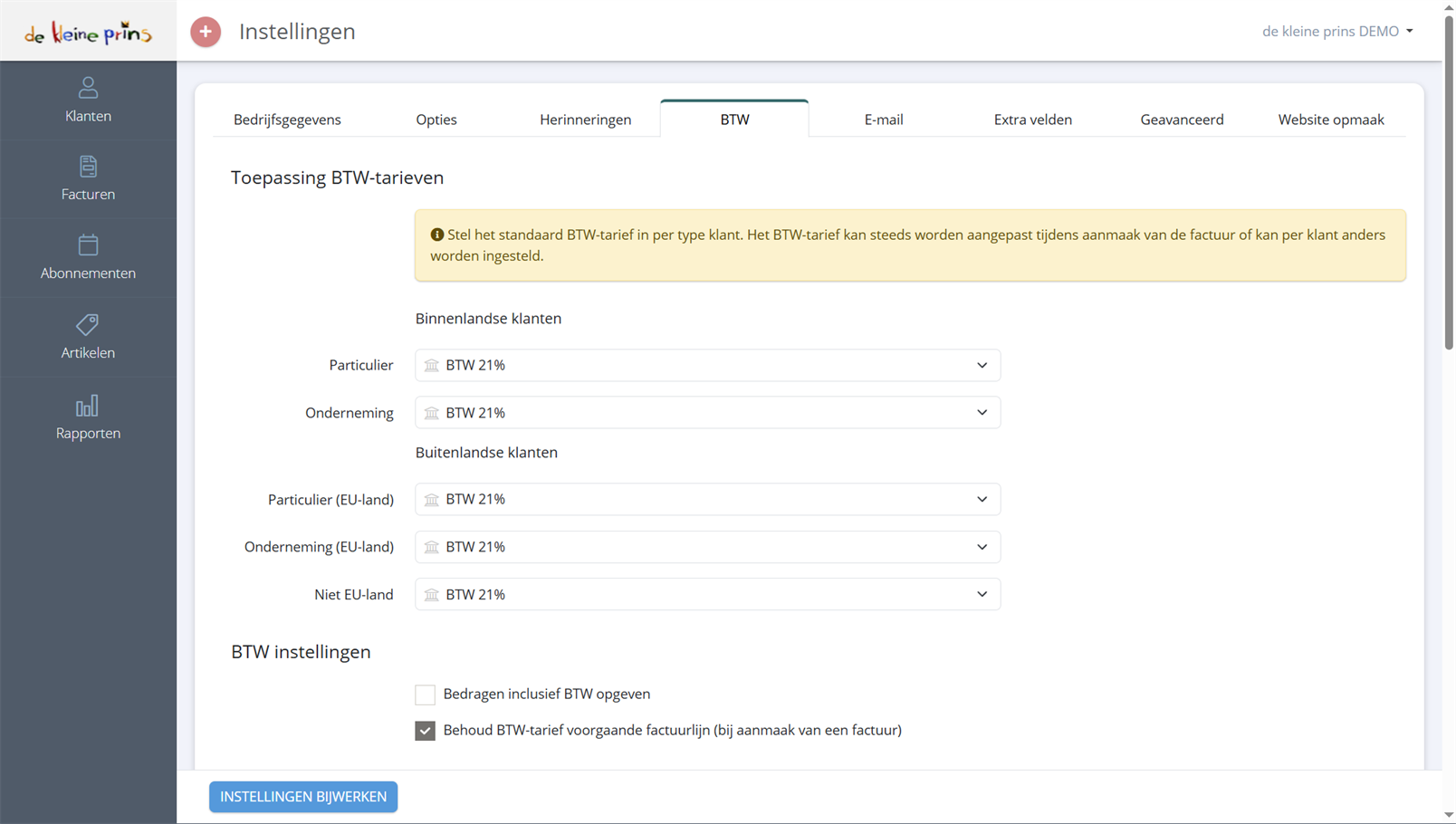
- Onder Toepassing BTW-tarieven kies je het standaardtarief per type klant: binnenlandse Particulier en Onderneming, en voor buitenlandse klanten Particulier (EU-land), Onderneming (EU-land) en Niet EU-land. Het tarief blijft per factuur en per klant aanpasbaar.
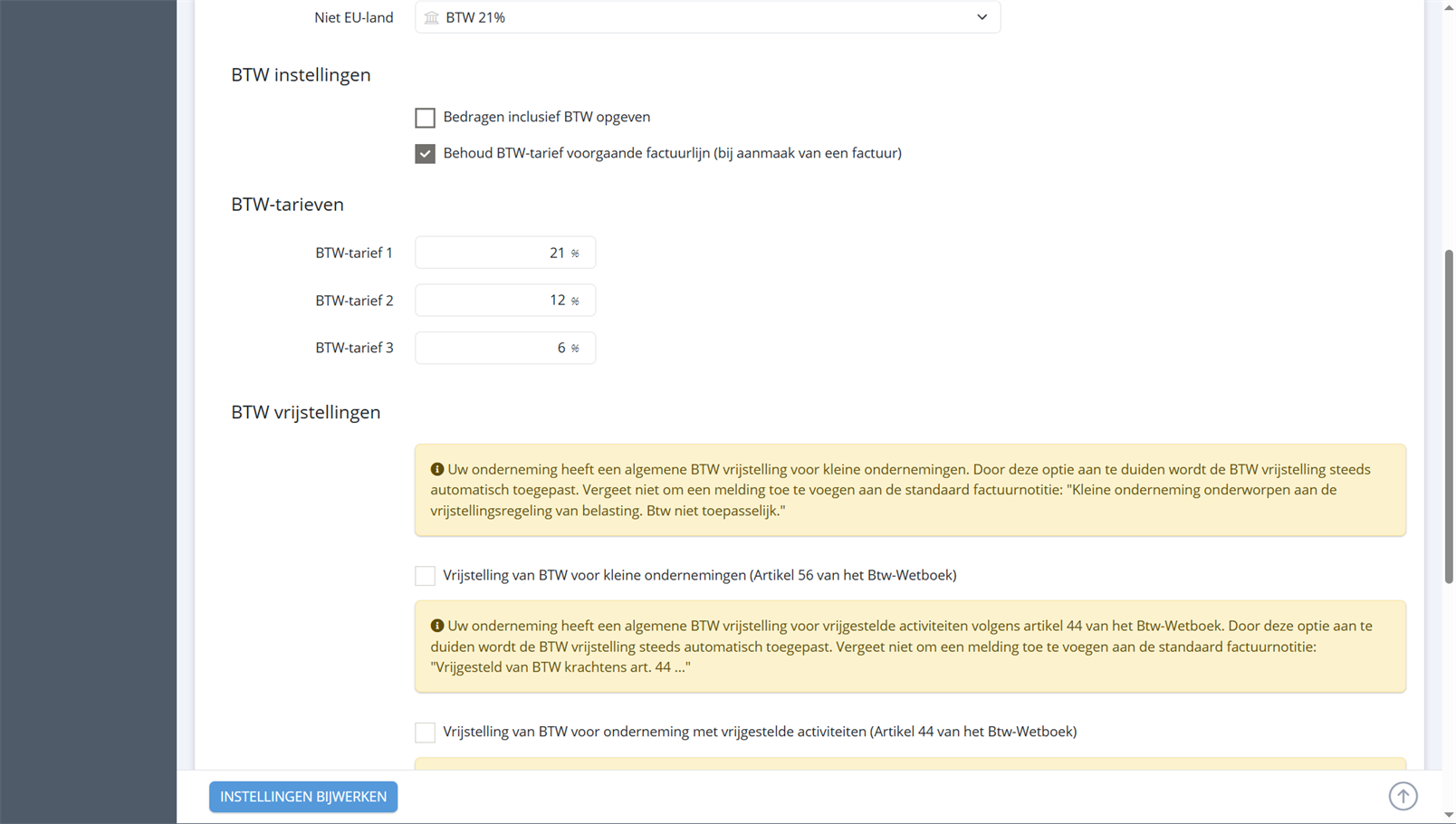
- Onder BTW vrijstellingen staan twee vinkjes: Vrijstelling van BTW voor kleine ondernemingen (Artikel 56 van het Btw-Wetboek) en Vrijstelling van BTW voor onderneming met vrijgestelde activiteiten (Artikel 44 van het Btw-Wetboek). Vink je er één aan, dan past De Roos de vrijstelling automatisch toe op alle facturen. Bij artikel 44 vul je in het veld Vrijgesteld van BTW volgens artikel 44 de paragraaf in waarop je vzw zich beroept.
- Ben je gemengd, vink dan geen algemene vrijstelling aan, maar kies bij de vrijgestelde lijnen op de factuur het btw-tarief VA - Vrijstelling door vrijgestelde activiteiten (onder Meer opties… in de tarieflijst). De paragraaf die je hier invulde, komt dan automatisch op de factuur.
- De Roos herinnert je er zelf aan dat de vrijstellingsvermelding ook in de standaardnotitie van je factuur moet staan (tabblad Opties, zie deel 4).
- Bedragen inclusief BTW opgeven zet je aan als je liever met prijzen inclusief btw werkt (deel 4).
Bij onze klanten hebben wij dit ingesteld bij de opstart. Twijfel je over het statuut van je vzw, of verandert er iets aan je activiteiten? Neem dan eerst contact op met je dossierbeheerder vóór je iets wijzigt. Het btw-statuut is een beslissing met gevolgen voor je aangiften, niet alleen een vinkje in een programma.
De bovenkant van het tabblad BTW, met het standaardtarief per type klant:
Lager op hetzelfde tabblad het deel dat voor een vzw het meest telt, BTW vrijstellingen, met de twee vinkjes en de toelichtingen:
Deel 3: factuurnummering
Elke factuur krijgt een uniek, doorlopend nummer. Dat is wettelijk verplicht (KB nr. 1, art. 5: “een opeenvolgend nummer volgens één of meer reeksen”). De Roos nummert automatisch; jij bepaalt alleen de vorm. De gebruikelijke keuze is een reeks per jaar, zoals 2026-0001, 2026-0002… Aan het begin van een nieuw jaar start de teller dan opnieuw met het nieuwe jaartal ervoor. Dat regel je op het tabblad Geavanceerd onder Boekjaar en jaarlijkse hernummering: de Begindatum boekjaar en het nummer van de eerste factuur van het nieuwe boekjaar, waarin YYYY voor het jaartal staat.
Twee afspraken die je veel last besparen:
- Laat de nummering aan het programma. Verander een factuurnummer nooit met de hand, ook niet om een gat te dichten. Een gat in de nummering leg je uit met een creditnota of een verwijderde conceptfactuur; een dubbel of gewijzigd nummer is een probleem bij een btw-controle.
- Gebruik één reeks tenzij je een goede reden hebt voor meer (bv. een aparte reeks voor een afdeling). Meer reeksen betekent meer kans op vergissingen.
Deel 4: betalingstermijn en betaalgegevens
- Standaard betalingstermijn. Het aantal dagen dat een klant krijgt om te betalen, gerekend vanaf de factuurdatum. Dertig dagen is gebruikelijk; voor lidgelden of deelnamegelden kies je vaak korter. De Roos berekent hiermee de Vervaldatum op elke factuur en weet zo wanneer een factuur achterstallig is (belangrijk voor de herinneringen in cursusdeel 9). Je stelt ze in op het tabblad Opties onder Termijnen (Betalingstermijn facturen), met de keuze om het Einde betalingstermijn samen te laten vallen met het einde van de maand. Per klant kan je ervan afwijken (cursusdeel 3).
- Rekeningnummer. Het IBAN (en BIC) van de vzw op het tabblad Bedrijfsgegevens. Controleer het letter voor letter: een fout rekeningnummer op honderden lidgeldfacturen is een ramp.
- Gestructureerde mededeling. Zet deze aan: de optie Gestructureerde mededeling onder Modules, en op het tabblad Geavanceerd het vinkje Automatisch toekennen gestructureerde mededeling bij nieuwe facturen. De Roos genereert dan bij elke factuur een unieke mededeling van de vorm +++002/0260/00806+++. Wie die mededeling gebruikt bij het betalen, koppelt zijn betaling automatisch aan de juiste factuur, in De Roos én in de boekhouding. Dat bespaart ons en jou veel zoekwerk.
- Standaardnotitie. Op het tabblad Opties staat onder Standaard notitie de vaste slotzin die onderaan elke factuur komt (“U wordt vriendelijk verzocht om te voldoen aan bovenstaand bedrag binnen de vooropgestelde betalingstermijn.”), apart voor facturen en creditnota’s en in vier talen. Bij een vrijgestelde vzw hoort hier ook de vrijstellingsvermelding.
Deel 5: e-mailinstellingen
Facturen verstuur je vanuit De Roos per e-mail (cursusdeel 6). Controleer daarom op het tabblad E-mail:
- Verzenden met. De eenvoudigste keuze is Doorzendadres: de mail vertrekt van een adres van De Roos, met de naam van je vzw ervoor, en antwoorden komen terecht op het adres bij Antwoorden terugsturen naar. Kies daar een adres dat iemand ook effectief leest. De alternatieven (Eigen mailbox via Outlook, Gmail of SMTP, of Eigen e-mailadres (DNS)) laten de mail van je eigen adres vertrekken; dat is de oplossing als je mails in de spam belanden (cursusdeel 6).
- Back-up e-mailadres. Een adres van je vzw dat in BCC een kopie krijgt van elke verzending, eventueel Enkel voor facturen.
- E-mail onderwerp en E-mail tekst. Per documenttype (facturen, creditnota’s, herinneringen) en in vier talen. Je kan er variabelen in gebruiken zoals %client-name%, %document-number%, %due-date%, %total% en %structured-message%, zodat elke mail persoonlijk is zonder dat je iets typt. Met Toevoegen maak je extra teksten voor vaste situaties, bv. een aparte tekst voor lidgelden.
- Controleer of de e-mail geopend wordt door de ontvanger. Vink je dit aan, dan krijgt een verzonden factuur de status Gelezen zodra de klant de mail opent.
De Roos kiest bij het verzenden automatisch de taal die bij de klant is ingesteld.
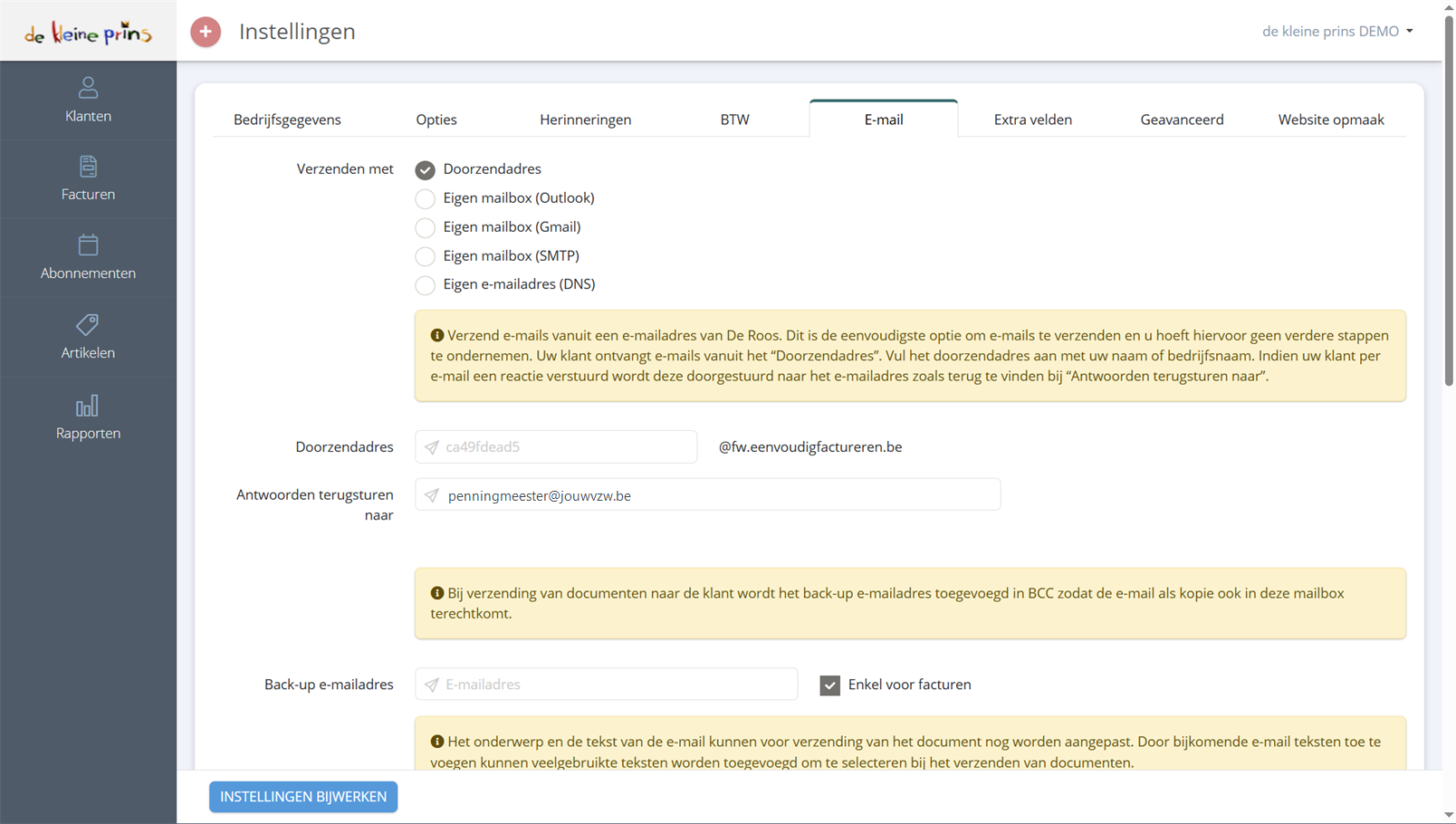
- Verzenden met: in ons demodossier staat het Doorzendadres aan.
- Antwoorden terugsturen naar: het adres dat de antwoorden van klanten ontvangt.
- Back-up e-mailadres: de BCC-kopie, hier beperkt tot facturen.
- Daaronder (hier niet zichtbaar) volgen het e-mailonderwerp en de teksten per documenttype en de e-maillay-out.
Deel 6: bewaren van facturen
Facturen en creditnota’s moet je tien jaar bewaren, te rekenen vanaf 1 januari van het jaar na de uitreiking (art. 60 W.Btw, termijn verlengd van zeven naar tien jaar door de wet van 20 november 2022). De Roos bewaart al je documenten zolang je account bestaat, en via onze koppeling zit elke factuur ook in de boekhouding. Wil je toch een eigen kopie, dan maak je een back-up; hoe dat gaat, lees je in cursusdeel 16.
Stand van de regelgeving: september 2026. Btw-regels veranderen; bij twijfel vraag je het aan je dossierbeheerder.
Volgende stap: in cursusdeel 3 zet je je klanten klaar.
De schermafbeeldingen tonen ons demodossier in De Roos.