
Cursus De Roos - huisstijl en lay-out (#14, optioneel)
Je factuur is vaak het laatste wat een klant, een lid of een subsidiegever van je vzw ziet. Laat ze er dan verzorgd uitzien, en zorg vooral dat alle vaste vermeldingen erop staan. Met de lay-outeditor zet je logo, kleuren en vaste teksten één keer goed; elk document dat De Roos daarna maakt, volgt automatisch je huisstijl. Voor onze klanten hebben wij bij de opstart een basislay-out klaargezet; dit deel toont hoe je die verfijnt.
Deel 1: de lay-outeditor openen
Klik rechtsboven op de naam van je organisatie en kies Layouts (een eigen onderdeel van het accountmenu, naast Instellingen). Je ziet je lay-outs onder Actief en Gearchiveerd; bij één ervan staat Standaard layout bij facturen. Met Aanmaken begin je een nieuwe, met Acties bij een bestaande lay-out open je de editor:
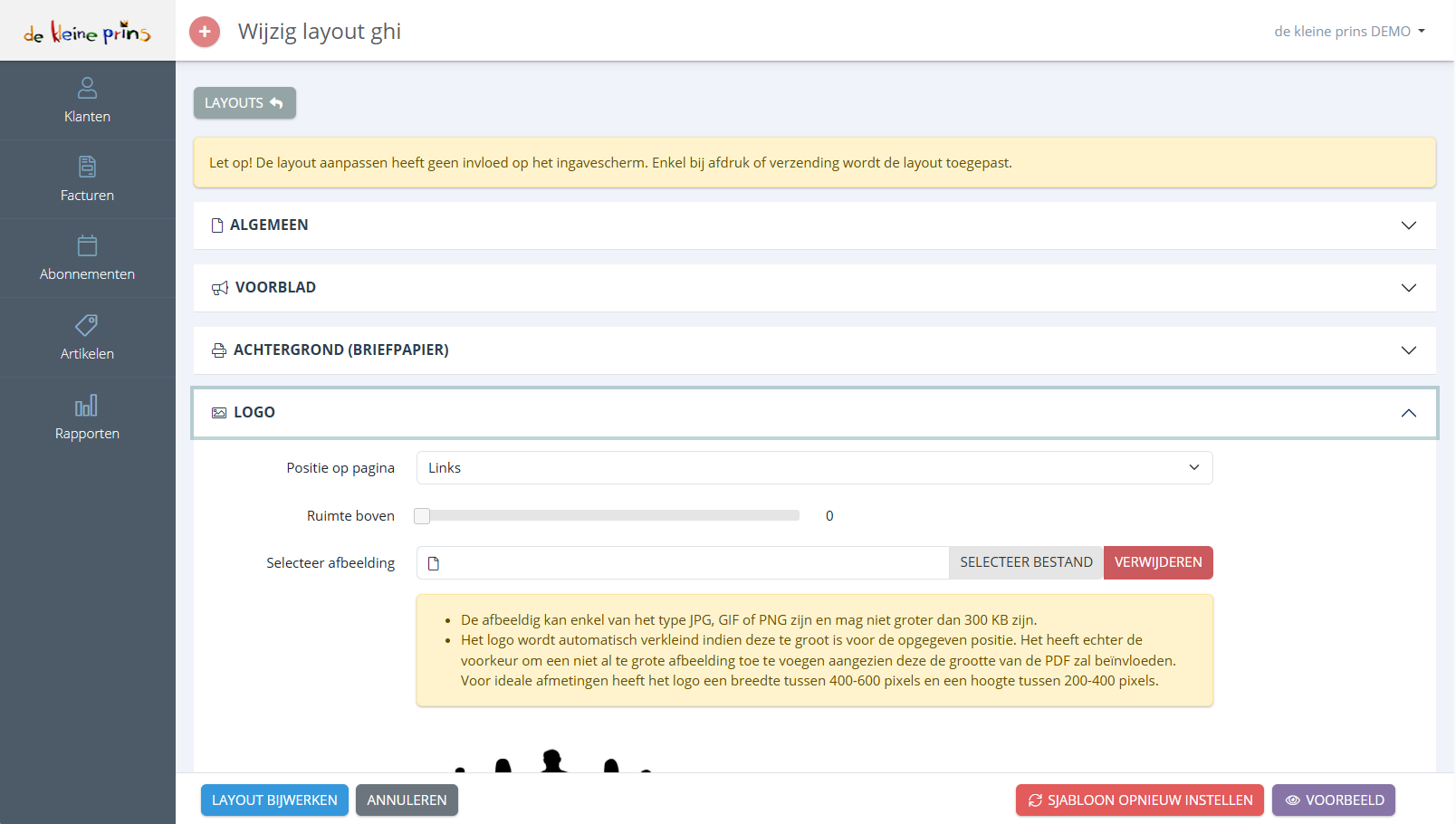
- De titel Wijzig layout ghi: de naam van de lay-out (in ons demodossier heet ze “ghi”). Geef je lay-outs een herkenbare naam, bv. “Standaard vzw” of “Project Zomerkamp”.
- De waarschuwing: “De layout aanpassen heeft geen invloed op het ingavescherm. Enkel bij afdruk of verzending wordt de layout toegepast.” Je ziet het effect dus alleen in het voorbeeld en op de pdf, niet tijdens het invullen van een factuur.
- De secties als uitklapbare panelen: Algemeen, Voorblad, Achtergrond (briefpapier), Logo en verder naar onder de secties voor kop- en voettekst, kleuren, lettertype en de tabel met lijnen.
- De sectie Logo opengeklapt: Positie op pagina (links, midden, rechts), Ruimte boven en Selecteer afbeelding. Het logo mag een JPG, GIF of PNG zijn van maximaal 300 KB; ideaal is 400 tot 600 pixels breed en 200 tot 400 pixels hoog. Een te groot logo maakt elke pdf zwaar en wordt toch verkleind.
- De knoppen onderaan: Layout bijwerken (opslaan), Annuleren, Sjabloon opnieuw instellen (terug naar de standaard, voorzichtig mee) en Voorbeeld (toont een pdf met je huidige instellingen).
Werk in kleine stappen: één sectie aanpassen, Voorbeeld bekijken, opslaan.
Deel 2: wat er zeker op moet
Loop deze checklist na met het voorbeeld ernaast. De juridische basis staat in cursusdeel 2 en cursusdeel 5.
- Naam, rechtsvorm (vzw), zetel en ondernemingsnummer van je vereniging, en de vermelding RPR met de zetel van de ondernemingsrechtbank (art. 2:20 WVV). De meeste komen uit je instellingen; RPR zet je als vaste tekst in de voettekst.
- Rekeningnummer (IBAN) en de vraag om de gestructureerde mededeling te gebruiken, plus eventueel de QR-code (cursusdeel 8).
- De vervaldatum en je betalingsvoorwaarden in één zin.
- Bij een vrijgestelde vzw: de vrijstellingsvermelding (“Vrijgesteld van btw op grond van art. 44 W.Btw” of de regeling voor kleine ondernemingen), als vaste tekst.
- Een contactadres voor vragen over de factuur.
- Je algemene voorwaarden, als je die hebt (zie deel 4).
Deel 3: een lay-out per documenttype of per klant
Je kan meer dan één lay-out hebben:
- Per documenttype: een sobere lay-out voor facturen en creditnota’s, een uitgebreidere met een inleidende tekst voor offertes, een lay-out zonder bedragen voor leveringsbonnen.
- Per klant: bv. het logo van een project of een campagne voor de facturen aan de partners van dat project, of een lay-out in de huisstijl van een afdeling. Je koppelt de lay-out bij de klant (cursusdeel 3); de factuurweergave toont onder Layout welke gebruikt wordt.
Hou het aantal lay-outs klein. Elke wijziging in je vaste gegevens (nieuw rekeningnummer, nieuw adres) moet je in elke lay-out doorvoeren.
Deel 4: algemene voorwaarden en extra pagina’s
Algemene voorwaarden zijn nuttig als je vzw prestaties levert aan organisaties (verhuur, vormingen op maat): ze regelen betalingstermijn, annulatie en aansprakelijkheid, en ze zijn de voorwaarde om intresten of een schadebeding te mogen aanrekenen (cursusdeel 9). Je kan ze in de lay-out als tweede pagina of als achtergrondtekst laten meeprinten, zodat ze bij elke factuur zitten. Hoe, staat in het artikel van de leverancier. Laat de tekst zelf nakijken vóór je hem gebruikt; voorwaarden die ingaan tegen het consumentenrecht zijn nietig.
Deel 5: de lay-out van je e-mails
Naast het document zelf kan je ook de opmaak van de e-mails die De Roos verstuurt aanpassen: een kop met je logo, je kleuren, een vaste voettekst. Dat gebeurt apart, onder de e-mailinstellingen, en voor wie wil tot op het niveau van eigen HTML. Voor de meeste vzw’s volstaat de standaardopmaak met een goede tekst (cursusdeel 6).
Deel 6: voor gevorderden: CSS
Wie de standaardsecties te beperkt vindt, kan de lay-out verder aanpassen met CSS, de opmaaktaal van webpagina’s. Dat geeft volledige vrijheid, maar vraagt technische kennis en maakt je lay-out gevoeliger voor toekomstige wijzigingen in het programma. Doe het alleen als iemand in je vzw daar vertrouwd mee is, en bewaar een kopie van je code.
Volgende stap: cursusdeel 15 als je klanten hebt die een factuur in het Frans, Engels of Duits, of in een vreemde munt verwachten.
De schermafbeeldingen tonen ons demodossier in De Roos.