
Cursus De Roos - betalingen registreren en opvolgen (#8)
Facturen maken is één ding, betaald worden een ander. Vanaf dit deel gaat het over wat er gebeurt ná het verzenden. Eerst het eenvoudigste: zien welke facturen openstaan en een ontvangen betaling registreren, zodat De Roos weet dat de factuur afgehandeld is en er geen herinnering meer vertrekt.
Deel 1: het factuuroverzicht lezen
Klik in de zijbalk op Facturen. Het overzicht toont per rij het nummer (Factuur), de Datum, de Klant, de Omschrijving van de eerste lijn, het Totaal en de Status. Bovenaan zoek je op tekst, filter je op status (Concepten, Openstaande facturen, Achterstallige facturen, Betaalde facturen, Alle facturen, of een periode zoals Alle facturen dit kwartaal) en op klant (Alle klanten), en kies je tussen lijst- en tabelweergave. Onder Meer acties zitten Importeren uit Excel en Exporteren naar Excel. Elke factuur heeft een status, en die status stuurt alles wat volgt:
- Concept: nog niet aangemaakt, geen nummer (cursusdeel 5).
- Open: aangemaakt en nog niet vervallen. Of ze al verzonden is, zie je aan het verzendicoon (cursusdeel 6).
- Achterstallig: de vervaldatum is voorbij en er is geen (volledige) betaling geregistreerd. Het label toont meteen hoe lang al (“1 maand 17 dagen”). Deze facturen komen in aanmerking voor een herinnering (cursusdeel 9).
- Gedeeltelijk betaald: er is een betaling geregistreerd voor minder dan het totaal.
- Betaald: volledig betaald, met een icoontje dat toont hoe de betaling geregistreerd werd. Hier stopt de opvolging.
Filter op status om in één klik alles te zien wat nog openstaat; sorteer op datum om de oudste eerst te krijgen.
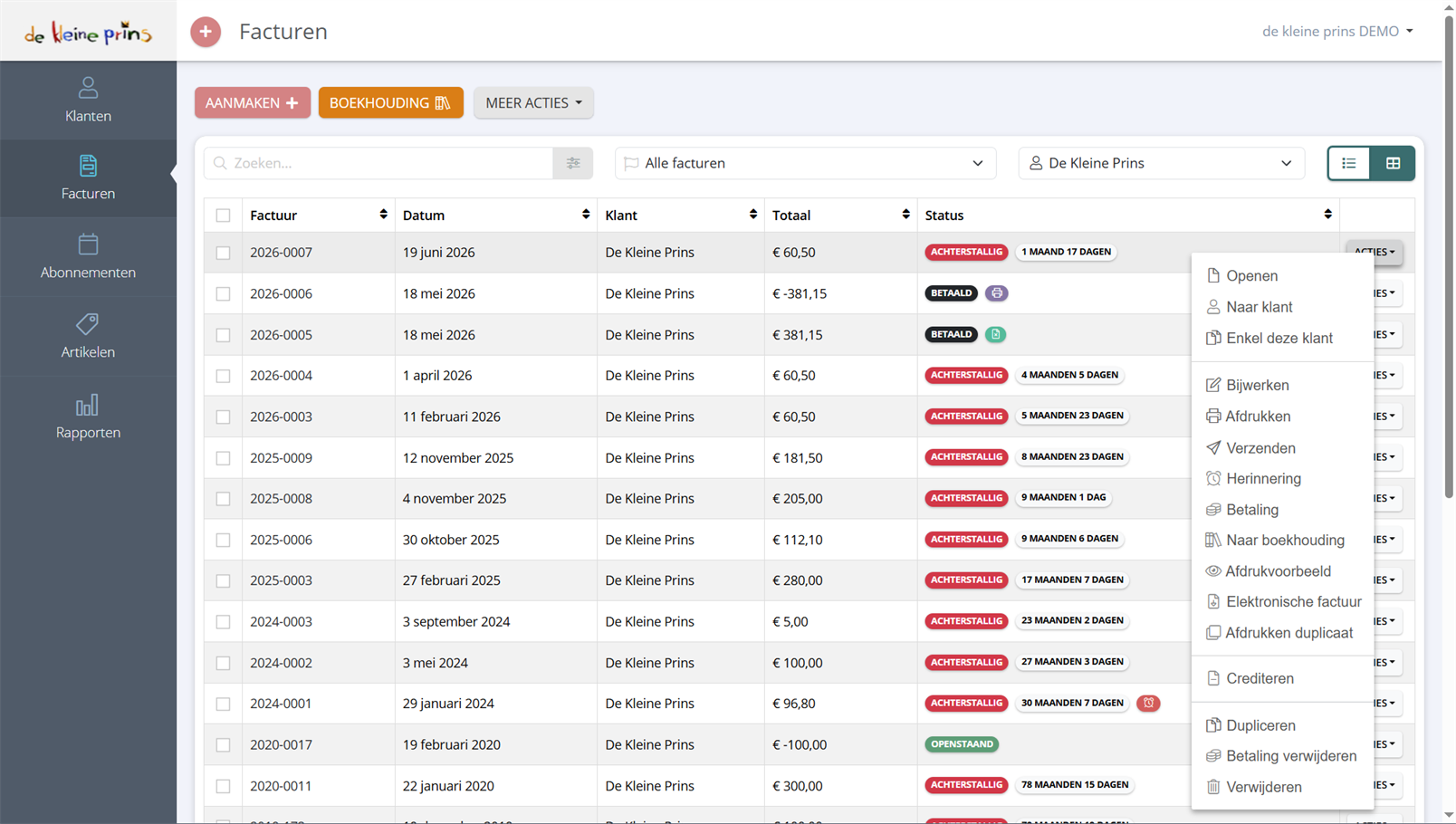
- De knoppen Aanmaken, Boekhouding en Meer acties, en de filters (zoeken, status, klant) met de schakelaar lijst/tabel.
- De statuslabels: Achterstallig met de vertraging, Betaald met het betaalicoon, Openstaand.
- Het Acties-menu van de eerste rij, uitgeklapt.
De knop Acties rechts op elke rij bespaart je het openen van de factuur. Je vindt er:
- Openen, Naar klant en Enkel deze klant (filtert het overzicht op die klant);
- Bijwerken, Afdrukken, Verzenden, Herinnering, Betaling, Naar boekhouding, Afdrukvoorbeeld, Elektronische factuur en Afdrukken duplicaat;
- Crediteren (cursusdeel 10);
- Dupliceren (een gelijkaardige factuur maken), Betaling verwijderen (een foute registratie ongedaan maken) en Verwijderen.
Met de selectievakjes links kies je meerdere facturen tegelijk voor een actie onder Meer acties, bv. verzenden of herinneren in bulk. De knop Boekhouding bovenaan stuurt facturen in bulk naar de boekhouding; bij onze klanten staat dat normaal op automatisch, dus je hebt hem zelden nodig (cursusdeel 11).
Deel 2: een betaling registreren
Kies in het overzicht Acties → Betaling bij de factuur, of open de factuur en klik op Betaling in de knoppenbalk. In het venster Betaling registreren vul je in:
- het Bedrag dat je ontving (standaard het openstaande saldo);
- de Betaaldatum (de datum op je rekeninguittreksel, niet vandaag);
- de Betaalwijze: Bankoverschrijving, Cash, Bankkaart, Kredietkaart, Domiciliëring, Bancontact, Bancontact Pay, Ecocheque, Cadeaubon… Onderaan de lijst staan drie bijzondere: Financiële korting (de klant nam de korting voor snelle betaling, cursusdeel 16), Betalingsverschil (een klein afrondingsverschil dat je niet meer opvraagt) en Interne tegenboeking (verrekening met een creditnota, cursusdeel 10);
- eventueel een Betalingsnotitie, bv. “betaald door de ouders” of “cash op de activiteit”.
De knop Betaling uitvoeren via domiciliëring hoort bij SEPA-domiciliëring (cursusdeel 16).
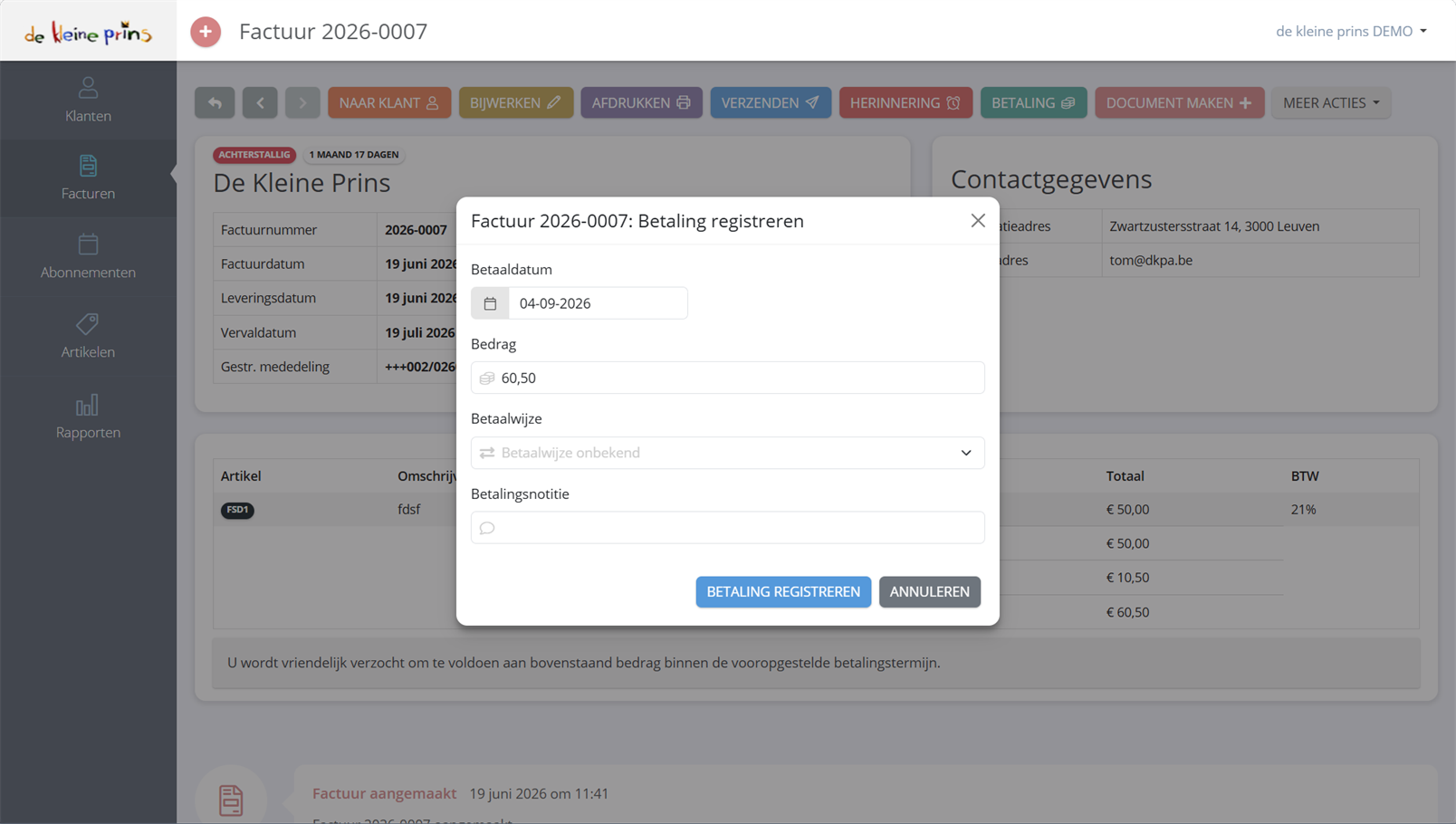
Klik op opslaan. De factuur krijgt de status Betaald (of Gedeeltelijk betaald) en de betaling verschijnt in de historiek onderaan. Drie bijzondere gevallen:
- Gedeeltelijke betaling. Registreer het ontvangen bedrag; De Roos berekent het saldo en blijft de factuur als open beschouwen. Voor het saldo kan je later een herinnering sturen.
- Te veel betaald. Registreer het volledige factuurbedrag als betaling en noteer het teveel in de opmerking; meld het aan je dossierbeheerder, die het teveel terugbetaalt of in de boekhouding verwerkt. Registreer nooit meer dan het factuurbedrag: dat vertekent je rapporten.
- Betaald met een verkeerde of ontbrekende mededeling. Zoek de factuur op naam en bedrag en registreer de betaling met de hand. Dit is precies waarom je klanten de gestructureerde mededeling laat gebruiken.
Deel 3: contante betalingen op een activiteit
Veel vzw’s ontvangen geld cash: inkom, drank, een tombola. Daarvoor maak je in principe geen factuur per persoon, maar een dagontvangstenboek in de boekhouding. Factureer je toch een bedrag dat contant betaald wordt (bv. een lidgeld aan de kassa), registreer dan de betaling met betaalwijze “contant” en zorg dat het geld op de rekening van de vzw terechtkomt met een verwijzing naar de factuur. Hoe je vzw dagontvangsten bijhoudt, bespreek je met je dossierbeheerder.
Deel 4: de klant helpen juist te betalen
Twee dingen die op je factuur staan, maken dat betalingen vanzelf op de juiste plaats komen:
- De gestructureerde mededeling (+++002/0260/00806+++): wie ze overneemt, koppelt zijn betaling automatisch aan de factuur, in de boekhouding én, als de bankkoppeling actief is, in De Roos. Vraag in je e-mailtekst uitdrukkelijk om ze te gebruiken.
- De QR-code (EPC) op de factuur: de klant scant hem met zijn bankapp en krijgt bedrag, rekeningnummer en mededeling vooraf ingevuld. Geen tikfouten meer. Je zet hem één keer aan in de instellingen of de lay-out (zie het artikel over de EPC-QR-code onderaan).
Deel 5: betalingen automatisch laten inlezen
Manueel registreren werkt prima voor enkele facturen per maand. Heb je er tientallen (lidgelden, maandelijkse huur), dan wil je dat De Roos zelf ziet wat er op je rekening binnenkomt. Dat kan via een bankkoppeling: De Roos leest je rekeninguittreksels in en koppelt elke betaling met een gestructureerde mededeling automatisch aan de juiste factuur.
Als klant van dkp heb je twee kanalen, en wij raden aan om ze beide te gebruiken:
- De terugkoppeling vanuit de boekhouding. Je bankverrichtingen worden via CodaBox ingelezen in De Lantaarn, en de Clearfacts-koppeling stuurt de betaalstatus van je verkoopfacturen van daar terug naar De Roos. Dat gebeurt vanzelf, maar volgt het ritme van de verwerking in de boekhouding.
- De rechtstreekse CodaBox-koppeling in De Roos. Zet eerst onder Modules het onderdeel Bank aan (“Bankverrichtingen inlezen en koppelen aan facturen”) en kies dan onder Koppelingen → Codabox → Koppeling opzetten. Zo laat je De Roos je bankverrichtingen zelf inlezen, met hetzelfde CodaBox-account dat je vzw via ons al heeft. Betalingen worden dan veel vlotter afgepunt: je ziet dagelijks wat betaald is, en je (automatische) herinneringen vertrekken niet naar wie al betaalde. Vraag je dossierbeheerder om hulp als de koppeling niet meteen lukt.
Een aparte Ponto-koppeling heb je dan niet nodig. Registreer zelf alleen nog wat niet via de bank loopt (contant, een betaallink zonder koppeling), en meld het aan je dossierbeheerder als een factuur betaald is maar in De Roos open blijft staan.
Volgende stap: in cursusdeel 9 verstuur je herinneringen voor wat na de vervaldatum nog openstaat.
De schermafbeeldingen tonen ons demodossier in De Roos.