
Cursus De Roos - klanten aanmaken en beheren (#3)
Sneller en juister factureren begint bij goed voorbereide gegevens. Een klant die je één keer correct aanmaakt, kies je daarna telkens uit een lijst: naam, adres, e-mailadres en btw-nummer staan meteen goed op de factuur en de factuur vertrekt naar het juiste adres. In dit deel leer je klanten aanmaken, importeren en onderhouden.
Deel 1: het klantenoverzicht
Klik in de zijbalk op Klanten. Je ziet je klanten als kaartjes, met per klant het adres en, als dat het geval is, het aantal achterstallige facturen.
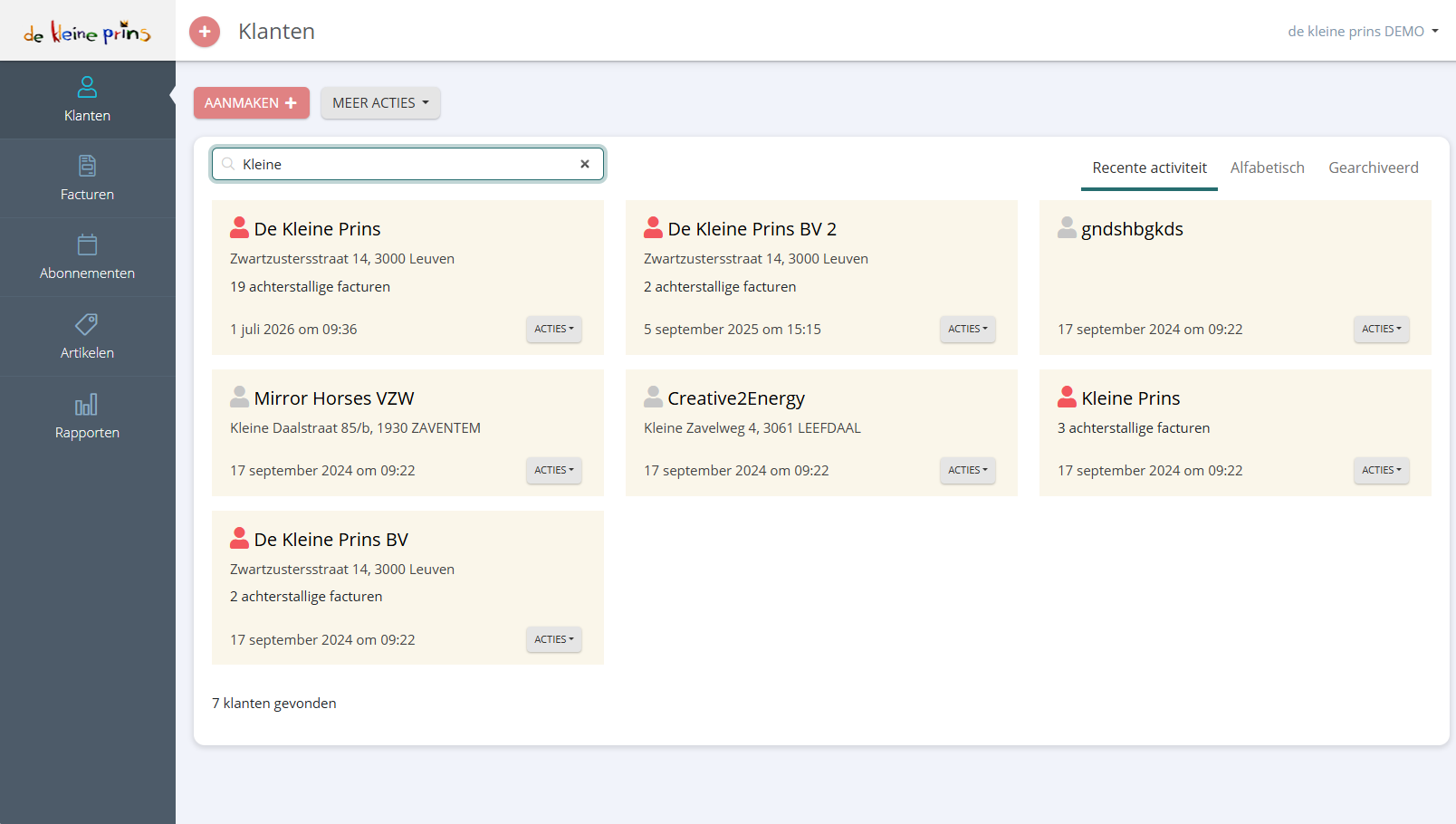
- Aanmaken: een nieuwe klant toevoegen (zie deel 2).
- Meer acties: onder andere de import uit Excel (deel 4) en de export van je klantenlijst.
- Het zoekveld: typ een deel van de naam om snel een klant te vinden.
- De tabbladen Recente activiteit, Alfabetisch en Gearchiveerd: sorteer op wat je laatst gebruikte of op naam, of bekijk klanten die je gearchiveerd hebt.
- Per kaartje de knop Acties: Openen, Bijwerken, Archiveren, Verwijderen, en meteen een factuur, offerte of ander document aanmaken voor deze klant.
Tip: verwijder klanten niet, maar archiveer ze. Een gearchiveerde klant verdwijnt uit je lijst, maar zijn facturen blijven bestaan en hij blijft opzoekbaar. Verwijderen kan bovendien niet zodra er facturen aan de klant hangen.
Deel 2: een klant aanmaken
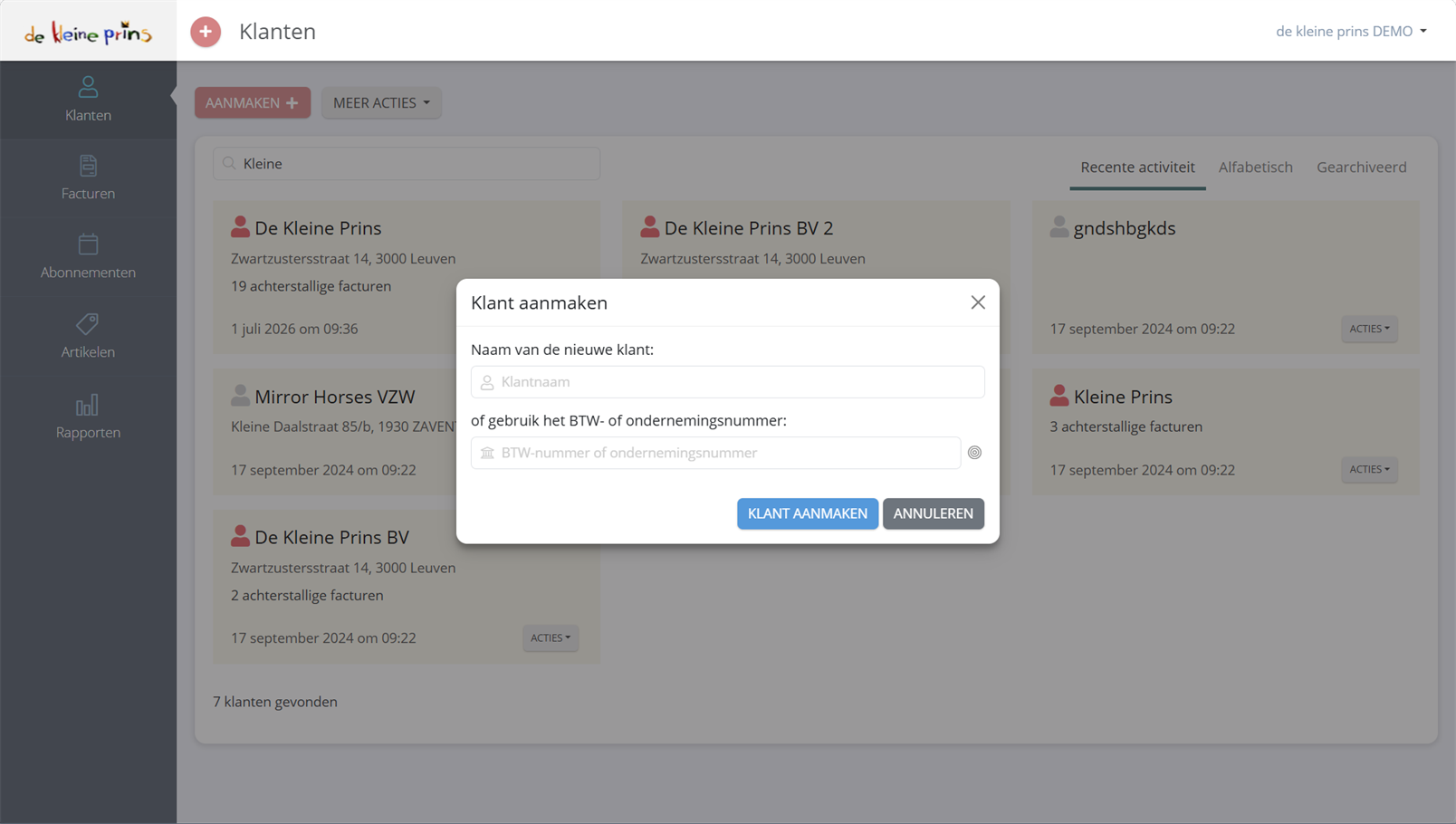
Klik op Aanmaken. Er opent een klein venster Klant aanmaken met twee mogelijkheden: je typt de Klantnaam, óf je typt het BTW-nummer of ondernemingsnummer van de organisatie. Dat tweede is de snelste weg voor een Belgische organisatie: De Roos haalt dan naam en adres zelf op uit de Kruispuntbank van Ondernemingen. Klik op Klant aanmaken; je komt op het volledige klantformulier (Wijzig klant).
Onder Klantgegevens vul je aan:
- Klantnaam. Voor een organisatie: de officiële naam, zoals ze in de Kruispuntbank staat. Voor een particulier: voornaam en naam.
- De keuze BTW-nummer, Ondernemingsnummer of Particulier. Dit onderscheid bepaalt of er een nummer verwacht wordt en, sinds 2026, hoe de factuur verstuurd wordt: naar een Belgische btw-plichtige organisatie moet dat via Peppol, naar een particulier per e-mail (zie cursusdeel 7). Vul het nummer in voor elke Belgische organisatie, ook voor een andere vzw; met Ophalen bedrijfsgegevens vult De Roos het adres aan. Krijg je de melding dat het nummer niet bestaat, kijk dan de cijfers na en lees het artikel daarover onderaan.
- Straat en nummer, Postcode + Plaats, Land. Het facturatieadres. Heeft de klant een ander leverings- of werfadres, dan zet je dat apart via Adres toevoegen.
- E-mailadres. Het adres waar de facturen naartoe gaan. Met E-mailadres toevoegen zet je er meerdere, bv. het adres van de penningmeester én de algemene mailbox.
- Telefoonnummer, Klantnummer, Website zijn optioneel. Peppol ID hoef je alleen in te vullen als de klant op het Peppol-netwerk een ander kenmerk gebruikt dan zijn btw-nummer, bv. een GLN-nummer (cursusdeel 7).
- Gegeven toevoegen. Voor een aanspreking, een contactpersoon of een eigen extra veld (cursusdeel 16). Optioneel, maar netjes: “Beste mevrouw Peeters” in plaats van “Beste Sportclub De Hazen vzw”.
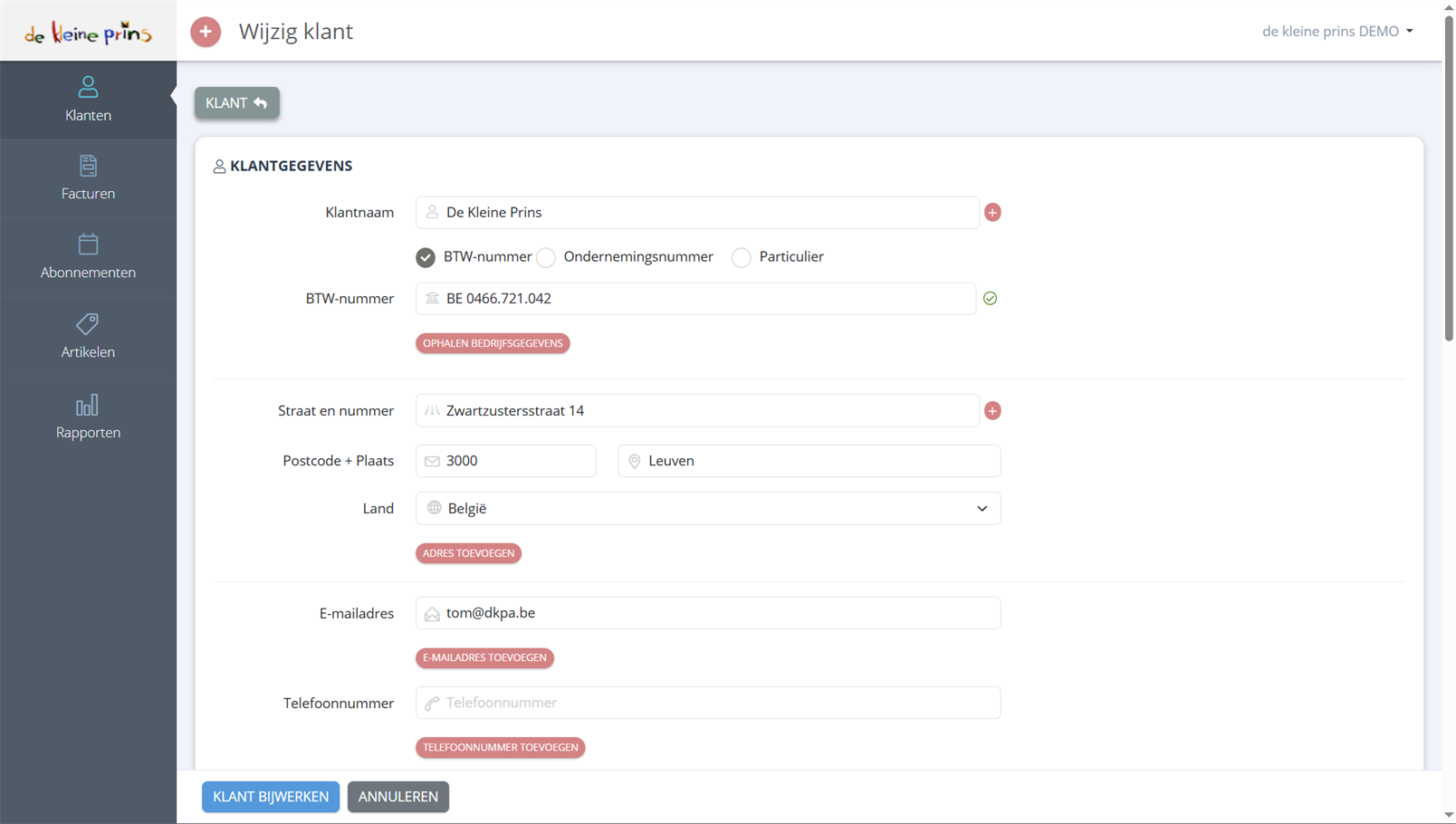
- Klantnaam en de keuze BTW-nummer / Ondernemingsnummer / Particulier; het groene vinkje toont dat het btw-nummer gecontroleerd is.
- Ophalen bedrijfsgegevens vult het adres in uit de Kruispuntbank.
- Adres, Adres toevoegen, e-mailadres(sen) en telefoonnummer. De kop Instellingen volgt lager op de pagina (zie deel 3).
Klik op Klant bijwerken. De klant staat nu in je lijst en is klaar om te factureren.
Deel 3: klantspecifieke instellingen
Bij elke klant kan je afwijken van je standaardinstellingen uit cursusdeel 2. Handig voor de uitzonderingen:
- een kortere of langere betalingstermijn (bv. 60 dagen voor een gemeente, 8 dagen voor een deelnamegeld);
- een andere taal voor de factuur en de begeleidende e-mail (Frans, Engels, Duits), zie cursusdeel 15;
- een andere lay-out, bv. met het logo van een project, zie cursusdeel 14;
- een vaste korting of een andere munteenheid.
Je vindt ze onderaan het klantformulier onder de kop Instellingen: Betalingstermijn facturen, BTW-tarief, Standaard layout, Gestructureerde mededeling (met een knop Genereer voor een vaste mededeling per klant), Korting, Taal en Notitie document (een vaste tekst boven, onder of in plaats van je standaardnotitie). Die kop verschijnt alleen als de optie Klant specifieke instellingen aanstaat onder Modules; in ons demodossier staat ze aan. Wat je hier invult, past De Roos toe op elke nieuwe factuur voor die klant. Je hoeft er dus maar één keer aan te denken.
Deel 4: een klantenlijst importeren uit Excel
Heb je al een ledenlijst of klantenlijst in Excel, dan hoef je die niet over te typen. Onder Meer acties kies je de import. Je downloadt eerst een voorbeeldbestand, zet je gegevens in dezelfde kolommen (naam, adres, e-mail, btw-nummer…) en laadt het bestand op. De Roos toont een voorvertoning vóór hij de klanten aanmaakt.
Drie aandachtspunten uit de praktijk:
- Eén rij per klant, met de officiële naam. Vermijd dubbels: importeer je dezelfde klant twee keer, dan krijg je twee kaartjes en straks twee facturen.
- Btw-nummers in één vaste schrijfwijze (bv. BE0466721042 of BE 0466.721.042), en alleen bij organisaties.
- E-mailadressen nakijken: een tikfout hier betekent een factuur die nooit aankomt en pas bij de herinnering opvalt.
Importeer je leden voor lidgelden, kijk dan meteen ook naar cursusdeel 13: met abonnementen maak je die facturen elk jaar automatisch aan.
Deel 5: klanten onderhouden
- Adres- of naamwijziging: pas de klant aan; bestaande facturen blijven ongewijzigd (dat is correct: een factuur is een momentopname), nieuwe facturen krijgen de nieuwe gegevens.
- Nieuw e-mailadres: pas het aan vóór je de volgende factuur verstuurt. Een factuur die naar een oud adres vertrok, verstuur je gewoon opnieuw naar het nieuwe.
- Klant stopt: archiveren, niet verwijderen (zie deel 1).
Volgende stap: in cursusdeel 4 maak je artikelen aan voor wat je regelmatig aanrekent.
De schermafbeeldingen tonen ons demodossier in De Roos.