
Cursus De Roos - offertes, bestelbonnen en leveringsbonnen (#12, optioneel)
Vanaf hier beginnen de extra’s: functies die niet elke vzw nodig heeft. Werk je met offertes, bijvoorbeeld voor de verhuur van je zaal, een vorming op maat voor een gemeente of een project met een subsidiegever, dan maak je die in De Roos net zoals een factuur. De klant kan online goedkeuren, en een goedgekeurde offerte zet je met één klik om naar een factuur: niets twee keer typen, geen verschil tussen wat afgesproken en wat gefactureerd werd.
Deel 1: de module activeren
Offertes, bestelbonnen en leveringsbonnen zijn modules die je aan- of uitzet. Klik rechtsboven op de naam van je organisatie en kies Modules. De pagina heeft twee lijsten, elk met per regel een knop Activeren of Uitschakelen:
- Onderdelen: Offertes, Bestelbonnen, Betaalverzoeken, Leveringsbonnen, Abonnementen, Kasticketten, Vrij document, Aankopen, Projecten, Bank, Rapporten en Artikelen. Een onderdeel geeft een eigen menu-item of documenttype.
- Opties: Gestructureerde mededeling, Anderstalige facturen, Vreemde valuta, Automatische herinneringen, Financiële korting, Online handtekening, Voorschotten, BTW-verklaring renovatie, SEPA-domiciliëring, Klant specifieke instellingen, Automatisch aanvullen, Grootboekrekeningen en Dropbox / Google Drive. Een optie voegt iets toe aan bestaande schermen.
Zet Offertes aan; het onderdeel verschijnt dan in je menu. Hetzelfde geldt voor de andere documenttypes in dit deel. Zet alleen aan wat je gebruikt: elk extra menu-onderdeel is een plaats waar iemand iets verkeerd kan doen. Uitschakelen verwijdert geen gegevens; ze zijn alleen niet meer zichtbaar tot je het onderdeel weer aanzet. Het onderdeel Aankopen laat je uit: aankoopfacturen horen in De Lantaarn (cursusdeel 11).
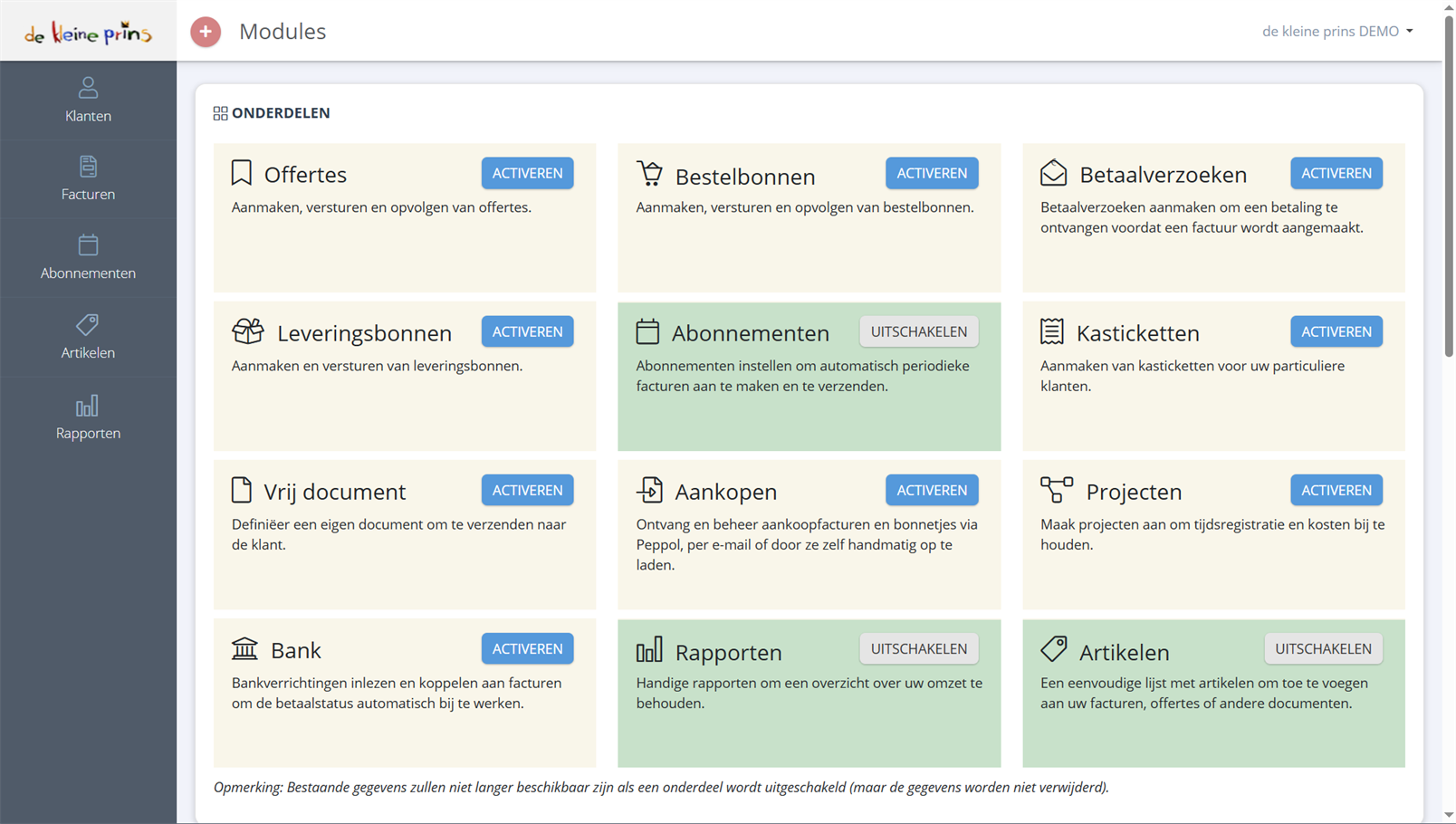
De lijst Onderdelen; groene kaartjes staan aan (Abonnementen, Rapporten, Artikelen in ons demodossier), de andere tonen Activeren. De lijst Opties volgt lager op de pagina.
Deel 2: een offerte opstellen en versturen
Een offerte maak je zoals een factuur (cursusdeel 5): klant kiezen, artikelen toevoegen, aantallen en prijzen invullen. Twee verschillen:
- Een offerte heeft een geldigheidsduur: de Vervaldatum is hier de datum tot wanneer je aanbod geldt. Standaard bv. 30 dagen; per klant instelbaar (cursusdeel 3).
- Een offerte heeft een eigen nummerreeks (2021-0009 in het demodossier) en telt niet mee in je facturatie of je btw. Ze is een voorstel, geen verkoop.
Versturen doe je met Verzenden, per e-mail (via Peppol kunnen offertes niet). In de e-mail zit een link waarmee de klant de offerte online kan goedkeuren of afwijzen. Wil je een ondertekende offerte, voeg dan een handtekeningblok toe; de klant tekent dan digitaal op zijn scherm (zie de artikels over het handtekeningblok en online handtekeningen).
Deel 3: opvolgen en omzetten
Zo ziet een offerte eruit nadat de klant ze goedkeurde:
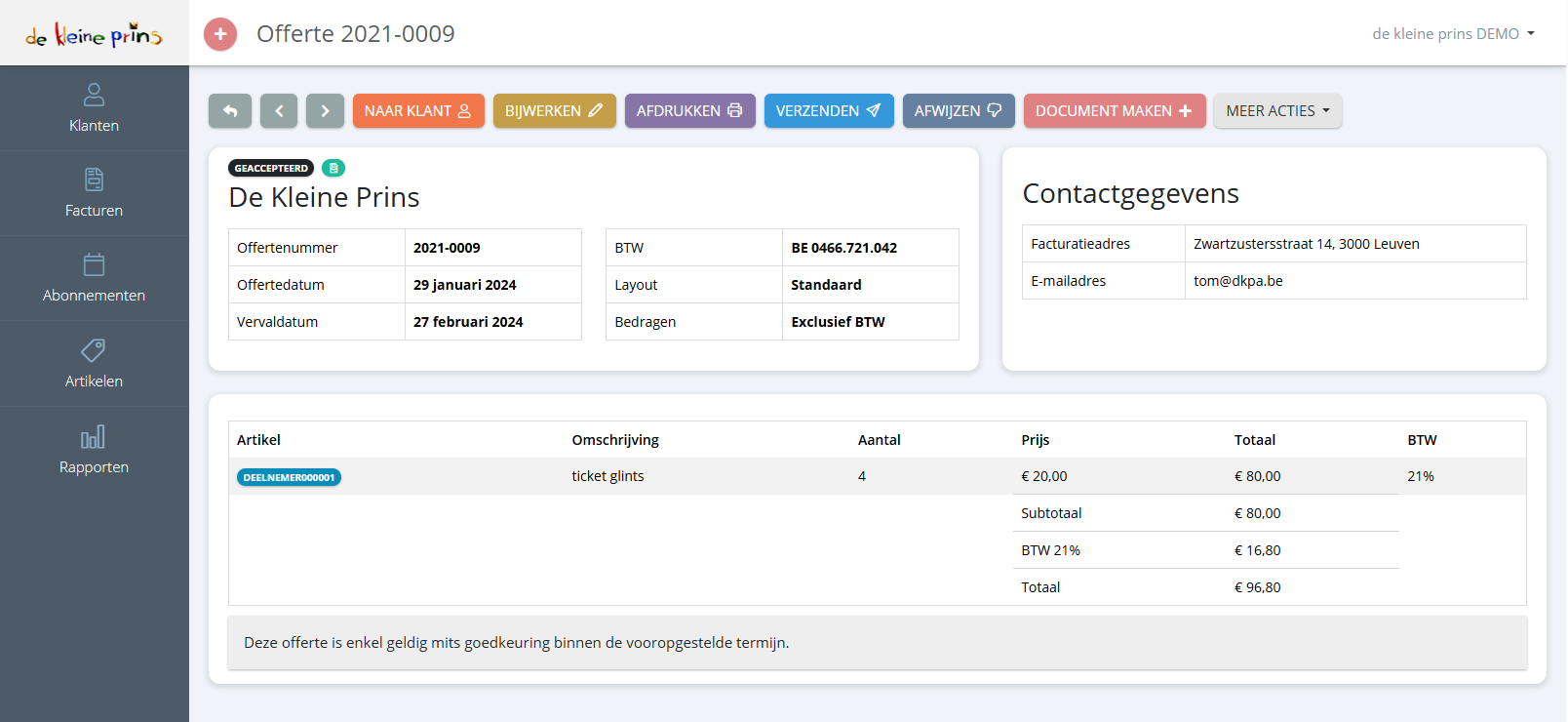
- Het label Geaccepteerd met het icoontje ernaast: de klant keurde online goed. Andere statussen zijn open, afgewezen en vervallen.
- De knoppenbalk: Naar klant, Bijwerken, Afdrukken, Verzenden, Afwijzen (als het aanbod toch niet doorgaat) en Document maken.
- Offertenummer, Offertedatum en Vervaldatum (de geldigheid van het aanbod).
- De lijnen, met dezelfde btw-logica als op een factuur.
- De slotzin uit je lay-out: “Deze offerte is enkel geldig mits goedkeuring binnen de vooropgestelde termijn.”
Net als bij facturen heeft ook het offerteoverzicht rechts op elke rij een knop Acties met dezelfde mogelijkheden (openen, bijwerken, verzenden, afdrukken, omzetten), zodat je de offerte niet eerst hoeft te openen.
Omzetten naar een factuur: klik op Document maken (of kies de actie in het overzicht) en kies de factuur. De Roos maakt een nieuwe factuur met alle lijnen van de offerte, gekoppeld aan de offerte. Controleer aantallen (is er iets veranderd sinds het voorstel?) en klik op Factuur aanmaken. De offerte blijft bestaan als bewijs van de afspraak.
Valt de prestatie in delen (bv. een traject van drie vormingsdagen)? Dan maak je vanuit dezelfde offerte meerdere facturen, telkens voor het geleverde deel; of je werkt met een voorschotfactuur en een eindfactuur (cursusdeel 16).
Deel 4: bestelbonnen en leveringsbonnen
Deze twee komen uit de handel, maar vzw’s die goederen leveren (drukwerk, materiaal, publicaties) of prestaties in fasen opleveren, hebben er wat aan:
- Een bestelbon is de bevestiging aan je klant van wat hij bestelde, vóór je levert. Ze zet je later om naar een leveringsbon of een factuur.
- Een leveringsbon bevestigt wat je effectief leverde, zonder prijs of met prijs. Meerdere leveringsbonnen kan je samenvoegen tot één factuur; ook een gedeeltelijke levering is mogelijk.
Beide werken zoals een offerte: aanmaken, verzenden, omzetten via Document maken.
Niet verwarren met het veld Bestelbonnummer op je factuur (cursusdeel 5): dat is het nummer van de bestelbon die je klant je gaf (typisch een gemeente of een school), en dat op de factuur moet staan om betaald te worden.
Deel 5: vrije documenten en betaalverzoeken
- Een vrij document is een document op je huisstijl zonder boekhoudkundige gevolgen: een deelnameattest, een bevestiging van reservatie, een prijsopgave die geen offerte is. Handig omdat het je lay-out en klantgegevens hergebruikt.
- Een betaalverzoek vraagt een betaling zonder factuur uit te reiken, bv. een waarborg voor de zaal of een voorschot op een inschrijving die je pas later factureert. Let op: een betaalverzoek is geen factuur en vervangt ze niet; voor de prestatie zelf volgt nog een factuur (of, bij een gift, geen factuur maar een fiscaal attest via de boekhouding).
Volgende stap: cursusdeel 13 over abonnementen, voor facturen die elk jaar of elke maand terugkeren.
De schermafbeeldingen tonen ons demodossier in De Roos.