
Cursus De Roos - kennismaking (#1)
Dag allemaal!
In deze cursus neem ik je stap voor stap mee door De Roos, onze facturatietool. We beginnen bij de basis: wat is het programma, hoe log je in en wat zie je op het scherm. In de volgende delen zet je je organisatie, klanten en artikelen klaar, maak je je eerste factuur en verstuur je die. Daarna leer je betalingen opvolgen en fouten herstellen, en pas op het einde komen de extraatjes: offertes, abonnementen, lay-outs en meer.
Je hoeft de cursus niet in één keer te volgen. Werk je al een tijd met De Roos, spring dan gerust naar het deel dat je nodig hebt.
Deel 1: wat is De Roos?
De Roos is het programma waarmee je als vzw je verkoopfacturen maakt: lidgelden, deelnamegelden, huur, sponsoring, prestaties voor een gemeente of een andere organisatie. Je maakt er ook offertes en creditnota’s mee, verstuurt alles digitaal (per e-mail of via Peppol) en volgt op wie al betaald heeft.
Achter De Roos zit het programma Eenvoudig Factureren van een Belgische leverancier. Wij gebruiken onze eigen versie, met ons logo en onze koppeling naar de boekhouding. Zie je in het helpcentrum van de leverancier of in een video de naam Eenvoudig Factureren (of in het Engels SimplyBooks), dan gaat het dus over hetzelfde programma als bij jou. Alles wat daar wordt uitgelegd, werkt bij jou identiek.
Twee dingen regelen wij voor je, zodat jij er niet aan hoeft te denken:
- Je account. Wij maken je De Roos-account aan en koppelen hem aan je dossier bij ons. Een extra gebruiker kan je zelf toevoegen of aan ons vragen (zie cursusdeel 16); wil je de interface in het Engels of het Frans, dan vraag je dat aan ons (zie cursusdeel 15).
- De koppeling met de boekhouding. Elke factuur die je verzendt, stroomt automatisch door naar onze boekhoudsoftware. Je hoeft niets te mailen, printen of uploaden. Hoe dat werkt lees je in cursusdeel 11.
Deel 2: inloggen
Je logt in op het adres dat je van ons kreeg, met je e-mailadres en wachtwoord. Wachtwoord vergeten? Gebruik de knop op het inlogscherm; je krijgt dan een mail om een nieuw wachtwoord te kiezen. Vind je die mail niet, kijk dan eerst in je map met ongewenste e-mail.
Werk je vaak onderweg, dan is er ook een app voor je smartphone waarmee je snel inlogt door een QR-code te scannen op het inlogscherm van je computer. De link naar de app staat in het helpcentrum van de leverancier (zie de bronnen onderaan).
Tip: zet tweestapsverificatie aan zodra je je weg kent in het programma. Facturatiegegevens zijn gevoelige gegevens. Hoe je dat doet, staat in cursusdeel 16.
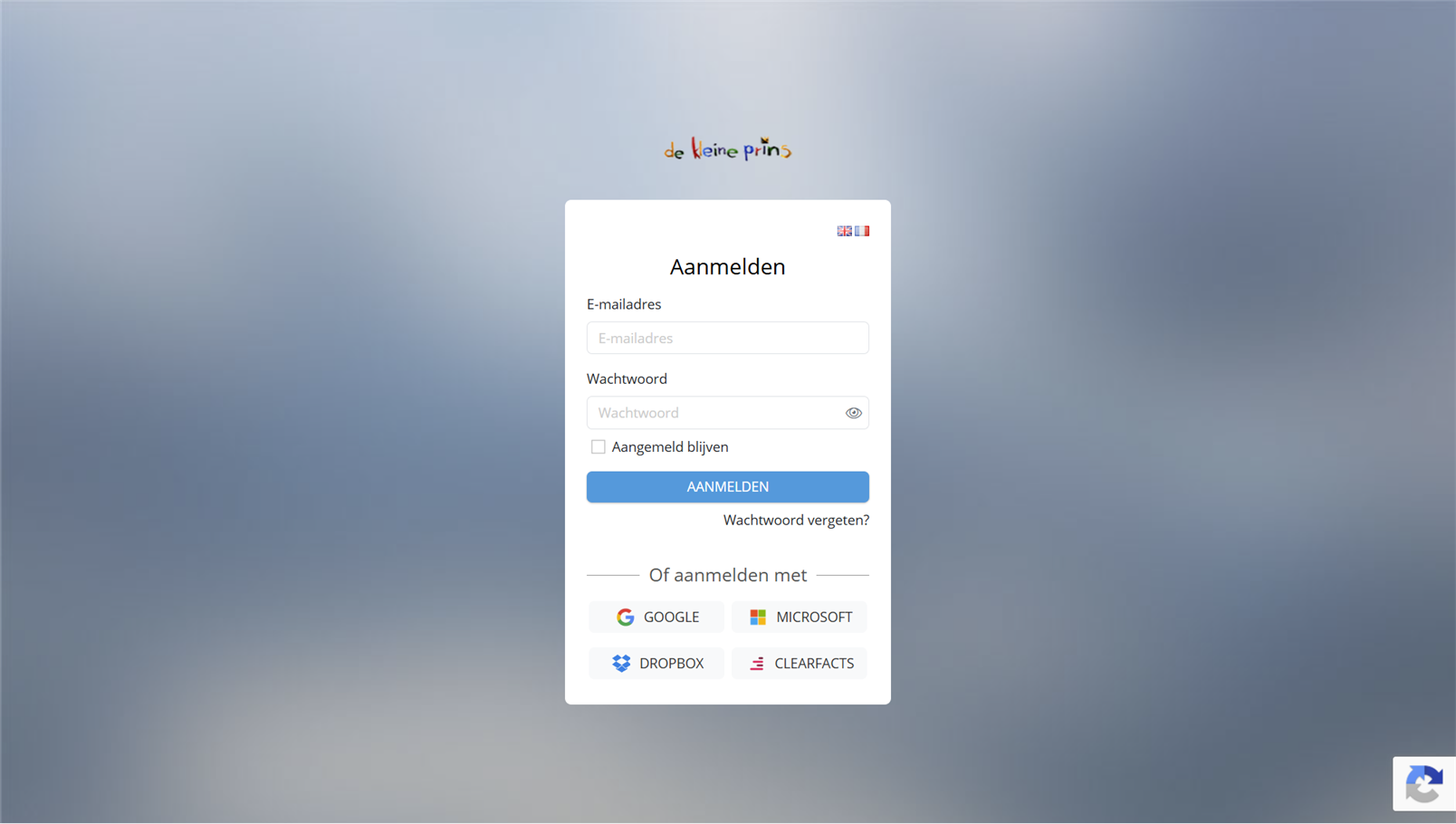
- De vlaggetjes rechtsboven wisselen de taal van het aanmeldscherm (Engels, Frans); de taal van het programma zelf hangt aan je account (cursusdeel 15).
- E-mailadres, Wachtwoord en Aangemeld blijven; Wachtwoord vergeten? stuurt je de herstelmail.
- Of aanmelden met: is je account gekoppeld aan een Google-, Microsoft-, Dropbox- of Clearfacts-login, dan kan je die gebruiken in plaats van een wachtwoord.
Deel 3: rondleiding door het scherm
Na het inloggen kom je op het overzicht van je facturen terecht. Het scherm is altijd op dezelfde manier opgebouwd:
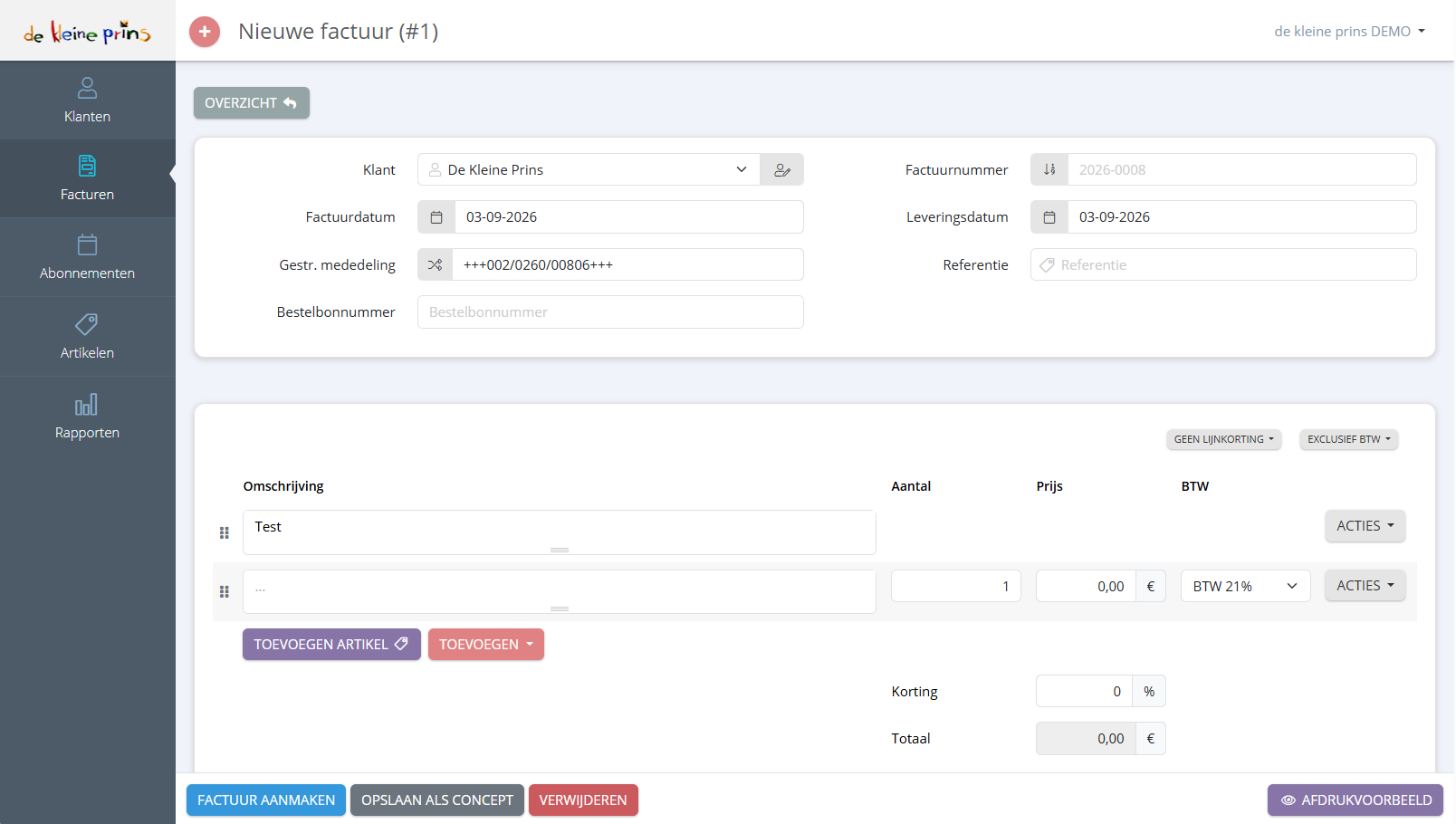
- De zijbalk links is je hoofdmenu: Klanten, Facturen, Abonnementen, Artikelen en Rapporten. Hier werk je het vaakst.
- De titelbalk bovenaan toont waar je bent (hier: een nieuwe factuur) en, rechts, de naam van je organisatie. Klik op die naam voor het accountmenu: Instellingen, Modules, Koppelingen, Layouts, Toegangsbeheer (gebruikers), Notificaties, Gebeurtenissen, Help en Afmelden. Bovenaan dat menu staan ook je persoonlijke Gebruikersinstellingen.
- De knoppenbalk onder de titel bevat de acties voor het scherm waar je op staat: terug naar het Overzicht, of bij een factuur: Bijwerken, Afdrukken, Verzenden, Herinnering, Betaling en Document maken.
- Het werkvlak in het midden: het formulier of de lijst waar je in werkt.
Waar de menu-onderdelen voor dienen:
- Klanten: iedereen aan wie je factureert, met adres, e-mailadres en btw-nummer (cursusdeel 3).
- Facturen: al je facturen en creditnota’s, met hun status: concept, verzonden, betaald, achterstallig (cursusdeel 5 en verder).
- Abonnementen: facturen die automatisch terugkeren, zoals maandelijkse huur of jaarlijkse lidgelden (cursusdeel 13).
- Artikelen: de dingen die je aanrekent, met hun prijs en btw-tarief, zodat je ze niet elke keer opnieuw hoeft te typen (cursusdeel 4).
- Rapporten: overzichten van je omzet, openstaande bedragen en btw (cursusdeel 11).
Offertes, bestelbonnen en andere documenten zitten onder Facturen of verschijnen als apart menu-onderdeel zodra je de bijbehorende module activeert onder Modules. Daar komen we in cursusdeel 12 op terug.
Deel 4: hoe je deze cursus best gebruikt
De cursus bestaat uit drie blokken:
- De basis (cursusdelen 1 tot 7): alles wat je nodig hebt om één factuur correct de deur uit te krijgen. Volg deze delen in volgorde als je nieuw bent.
- Opvolgen en corrigeren (cursusdelen 8 tot 11): wat er gebeurt ná het verzenden: betalingen, herinneringen, creditnota’s, rapporten en de doorstroming naar de boekhouding.
- Extra’s (cursusdelen 12 tot 16): functies die niet iedereen nodig heeft. Lees ze wanneer de vraag zich stelt.
Elk deel eindigt met een korte “Volgende stap”. De schermafbeeldingen komen uit ons demodossier; wat je bij jou ziet, kan lichtjes verschillen naargelang de modules die voor jou actief zijn.
Deel 5: hulp nodig?
- Vragen over je facturen, je btw-statuut of de doorstroming naar de boekhouding: mail je dossierbeheerder of support@dkpa.be. Dat zijn vragen die alleen wij kunnen beantwoorden, omdat wij je dossier kennen.
- Vragen over een knop of een scherm: het helpcentrum van de leverancier staat vol korte artikels met schermafbeeldingen. Onderaan elk deel van deze cursus vind je de artikels die bij dat deel passen, onder “Meer bij de leverancier”. Onthoud: daar heet het programma Eenvoudig Factureren.
Volgende stap: in cursusdeel 2 controleer je of de gegevens van je organisatie goed staan, vóór je je eerste factuur maakt.
De schermafbeeldingen tonen ons demodossier in De Roos.