
Cursus De Lantaarn - facturen betalen: de factuurlijst en de QR-code (#7)
Aangeleverd en geboekt — maar betaald? De Lantaarn houdt voor elke factuur de betaalstatus bij en helpt je bij het betalen zelf, zodat je nooit meer een vervaldag mist of een factuur dubbel betaalt. In dit deel leer je de factuurlijst kennen — het overzicht van alles wat aandacht vraagt — en betaal je een eerste factuur met de EPC-QR-code. Meerdere facturen in één keer betalen komt in cursusdeel 8 aan bod. Over dit thema bestaat ook een webinar over betalingen dat je op eigen tempo kan herbekijken.
Deel 1: de factuurlijst
De beste plaats om je te betalen facturen terug te vinden is de factuurlijst: de pagina waarop je terechtkomt via de knop Betalingen. Dat is bewust géén postbus en géén archief, maar één overzicht van al je documenten ongeacht waar ze zich bevinden — nog in een postbus, in verwerking bij DKP, of al geboekt in het archief. Je hoeft dus niet te wachten tot een factuur verwerkt is om ze te betalen, en je hoeft nergens anders te zoeken.
De filter bovenaan staat automatisch op de betaalstatussen die nog aandacht vragen:
- Niet betaald — de gewone werkvoorraad: facturen waarvoor nog geen betaling is klaargezet.
- Vervallen — de vervaldag is verstreken; deze verdienen voorrang.
- Gedeeltelijk betaald — er is al een deel betaald, het saldo staat nog open.
- Te crediteren — er wordt nog een creditnota verwacht of verrekend.
- On hold — bewust even geparkeerd, bijvoorbeeld omdat je de levering betwist.
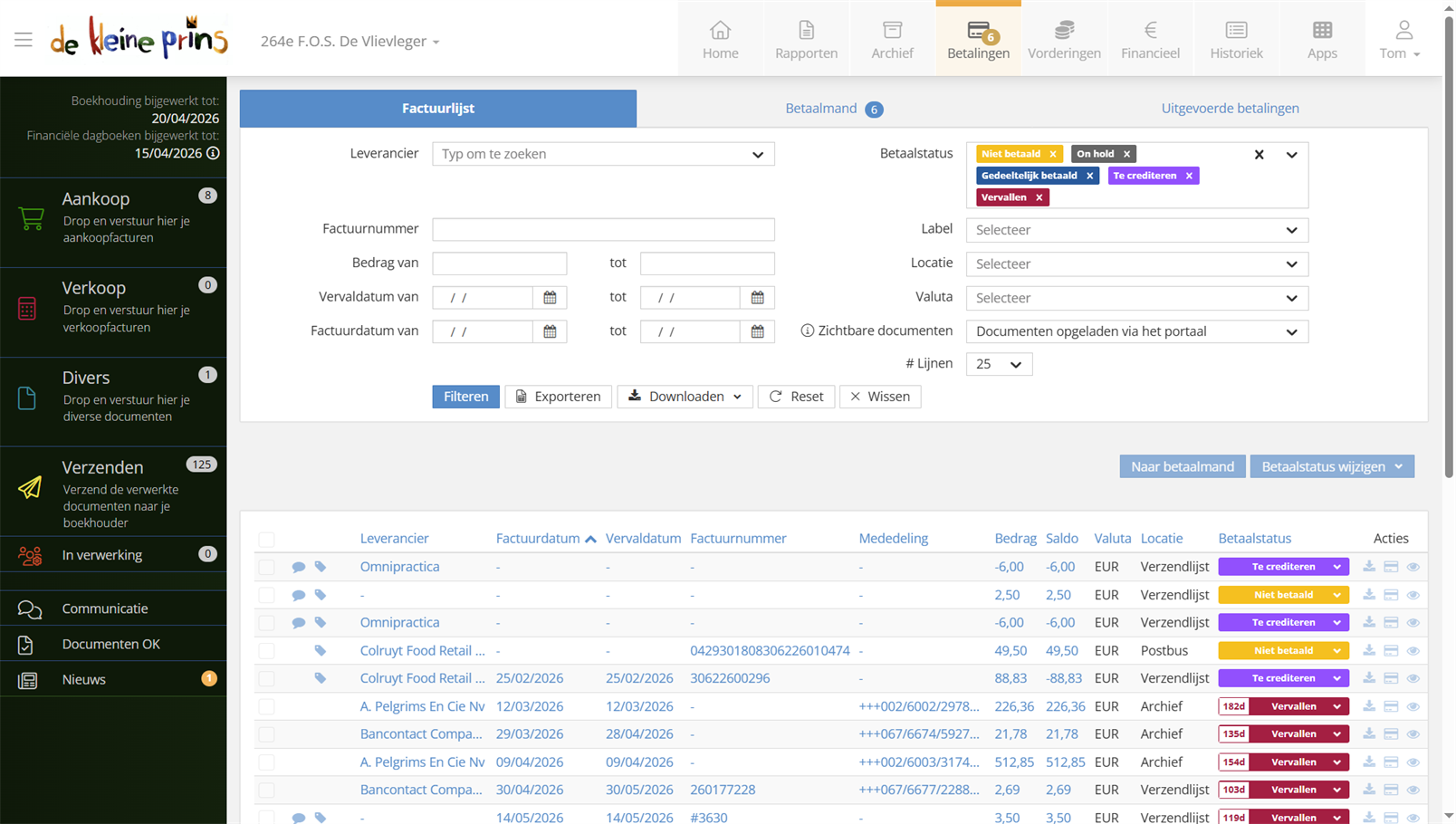
- De factuurlijst met de statusfilter bovenaan.
Tip: maak van de factuurlijst je vaste vertrekpunt, bijvoorbeeld op een wekelijks betaalmoment. Alles wat aandacht vraagt staat er al voorgefilterd — een lijstje afwerken is comfortabeler dan losse facturen najagen.
Deel 2: Betaald of Verwerkt?
Twee statussen die je vooral in het archief (cursusdeel 9) zult opmerken, bij de betaalstatus van elk document — in de factuurlijst vallen ze buiten de standaardfilter van hierboven. Hou ze uit elkaar:
- Betaald: de betaling is klaargezet of uitgevoerd vanuit De Lantaarn — bijvoorbeeld opgenomen in een SEPA-bestand (cursusdeel 8) of geregistreerd na een QR-betaling.
- Verwerkt: de betaling is ook effectief teruggevonden op je bankuittreksels en geregistreerd in de boekhouding.
Tussen beide zit gewoon de doorlooptijd van je bank en de verwerking van de uittreksels door DKP — een factuur die je net betaalde, blijft dus nog even op Betaald staan. En betaal je een factuur toch eens rechtstreeks in je bankapp, buiten De Lantaarn om? Ook dan komt het goed: zodra de betaling op je uittreksels verschijnt en verwerkt wordt, krijgt de factuur vanzelf de status Verwerkt. Alleen weet De Lantaarn het in de tussentijd niet — de factuur blijft tot dan als Niet betaald in je lijst staan, met het risico op een dubbele betaling. Betalen vanuit De Lantaarn zelf blijft dus de properste weg.
Deel 3: één factuur betalen
Zoek in de factuurlijst het document dat je wil betalen en klik op het bankkaartje bij Acties. Het betaalscherm opent, met links het document zelf — zo controleer je meteen tegen het origineel — en rechts het betalingsvoorstel dat De Lantaarn al heeft ingevuld.
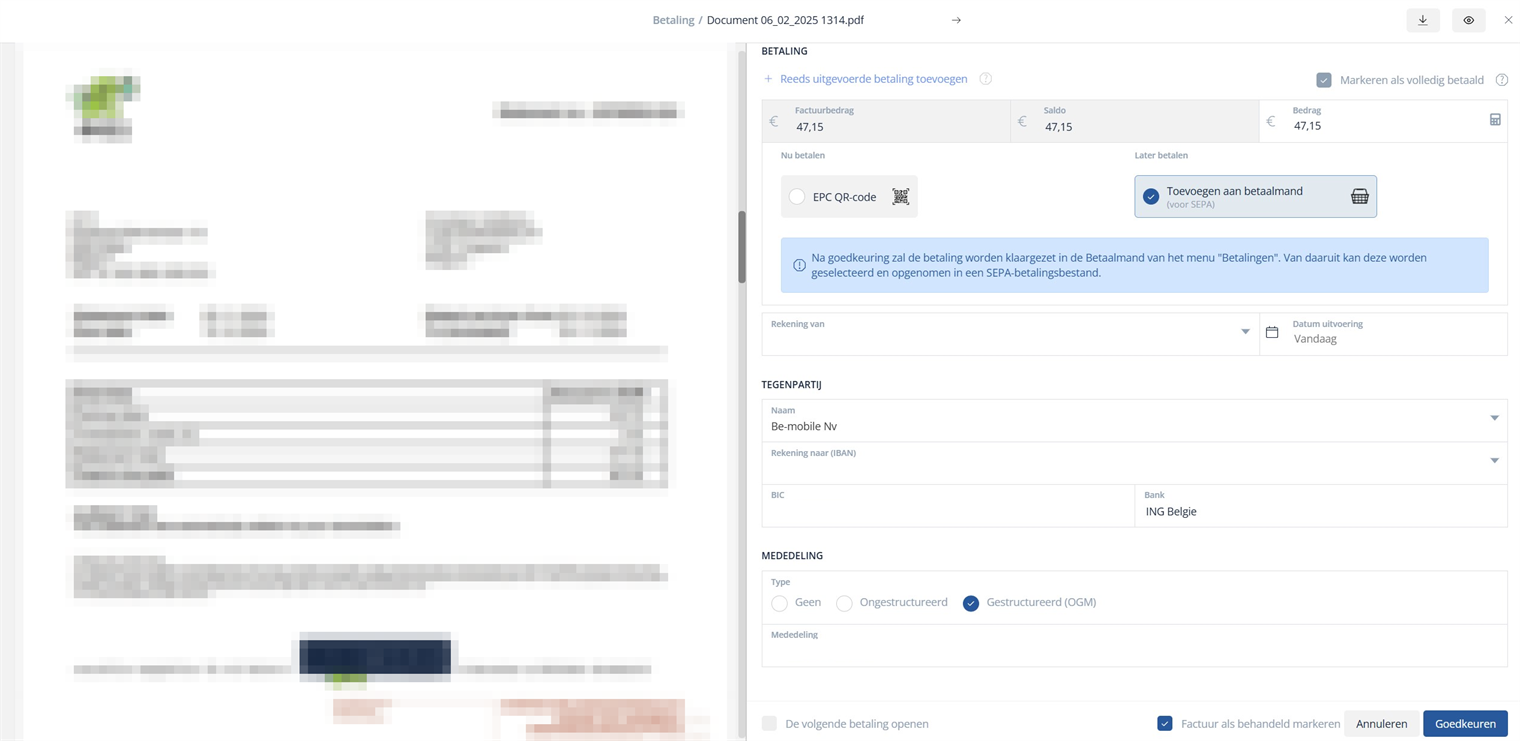
- Factuurbedrag, Saldo en Bedrag — bij een gedeeltelijke betaling pas je het bedrag hier aan.
- De betaalwijze: onder Nu betalen de EPC QR-code, onder Later betalen de betaalmand (voor SEPA, zie cursusdeel 8).
- Rekening van (de rekening waarvan je betaalt) en Datum uitvoering.
- De gegevens van de Tegenpartij: naam, IBAN, BIC en bank.
- Het Type mededeling: Geen, Ongestructureerd of Gestructureerd (OGM).
Is het document al geboekt (je vertrekt vanuit het archief of de historiek), dan zouden deze gegevens correct moeten zijn — maar nakijken blijft de regel, en één veld verdient altijd je bijzondere aandacht: het IBAN-nummer van de tegenpartij. Factuurfraude bestaat ook voor vzw’s; een vervalst rekeningnummer op een verder correcte factuur is het klassieke scenario. Twijfel je, vergelijk dan met een eerdere betaling aan dezelfde leverancier.
Werkt je organisatie met het goedkeuringsproces voor betalingen, dan zie je onderaan het betaalscherm ook een blok Goedkeuring — daarover alles in cursusdeel 14.
Deel 4: betalen met de EPC-QR-code
Voor één enkele factuur die je meteen wil afhandelen, is de EPC QR-code onder Nu betalen de snelste weg — geen bestand, geen overtypen. Kijk de gegevens na en klik op Maak EPC QR-code. De Lantaarn toont een QR-code die alle betaalgegevens bevat: bedrag, rekeningnummer én mededeling. Je scant hem met de bankapp op je smartphone en bevestigt met je pincode — klaar, zonder tikfouten.
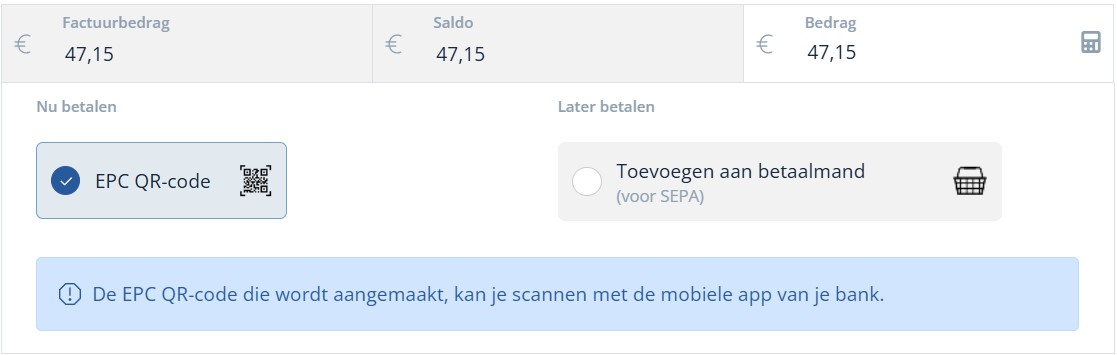
- De keuze EPC QR-code onder Nu betalen.
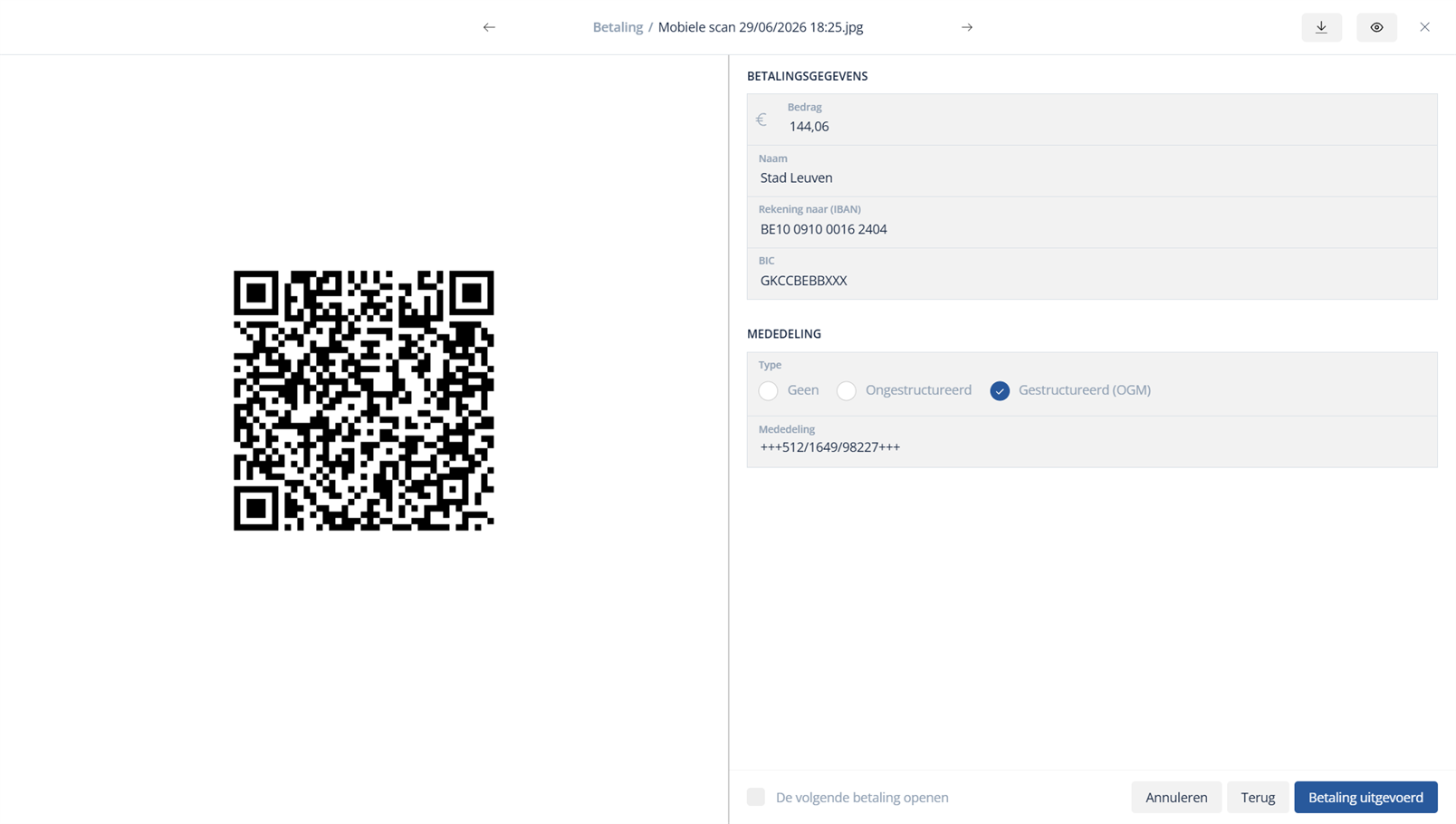
- De QR-code, klaar om te scannen met je bankapp.
Heb je meerdere facturen tegelijk te betalen, dan kan dat uiteraard óók stuk voor stuk met QR-codes — maar dan loont de betaalmand uit het volgende deel: één bestand, één ondertekening bij de bank.
Deel 5: facturen die je niet hoeft te betalen
Sommige leveranciers betaal je nooit zelf: domiciliëringen (energie, telecom, verzekeringen) of leveranciers die automatisch via de kredietkaart lopen. Zonder ingreep blijven hun facturen als Niet betaald in je lijst hangen — vervelend, want zo verdrinkt wat wél je aandacht vraagt. Daarvoor bestaat de lijst automatisch betaalde leveranciers: hun facturen krijgen vanzelf de status Betaald, meteen of op de vervaldag. Hoe je die lijst instelt, lees je in cursusdeel 15.
Volgende stap: meerdere facturen in één keer betalen doe je met de betaalmand en een SEPA-bestand — dat leer je in cursusdeel 8.
De schermafbeeldingen tonen een echt dossier in De Lantaarn; persoonsgegevens werden onherkenbaar gemaakt.