
Cursus De Lantaarn - zelf verwerken in de werklijst (#6, optioneel)
Bij veel van onze klanten bereidt de organisatie de boekingen zelf voor: jij kijkt de gegevens na en wijst de kosten toe aan de juiste rubriek, DKP controleert en boekt definitief. Dat werk gebeurt in de werklijst, en het is een werkwijze die we graag aanraden — zeker voor wie analytisch werkt (per activiteit of project) of gewoon zelf de controle wil over waar facturen precies geboekt worden. Eén blik op je menu zegt of jouw dossier zo werkt: zie je de map Verzenden niet staan, dan is dit deel niet op jouw dossier van toepassing — DKP doet dit dan volledig voor jou, en je springt gerust door naar cursusdeel 7. Denk je na het lezen van dit deel “dat wil ik ook”? Eén belletje naar je dossierbeheerder volstaat.
Deel 1: hoe de werklijst in de stroom past
Documenten die je verzendt (cursusdeel 5) komen in jouw dossier eerst in de werklijst terecht — de map heet in het menu Verzenden (“verzend de verwerkte documenten naar je boekhouder”). Daar werk je ze af: basisgegevens nakijken, kosten toewijzen. Daarna stuur je ze door naar DKP, dat je voorbereiding controleert en definitief boekt.
Waarom zou een organisatie dat zelf doen? Omdat jij je documenten het best kent: wie ter plekke weet dat die factuur van de brouwer bij het jeugdkamp hoort, wijst de kost sneller en juister toe dan wie het moet afleiden. En die juistheid betaalt zichzelf dubbel terug: een toewijzing die aan de bron klopt, geeft een boekhouding die klopt — en dus rapporten die meteen goed zitten (cursusdeel 11). Precies wat je nodig hebt voor de verantwoording van subsidies of de afrekening van een evenement: geen achteraf-gepuzzel, maar cijfers die van dag één juist verdeeld zijn.
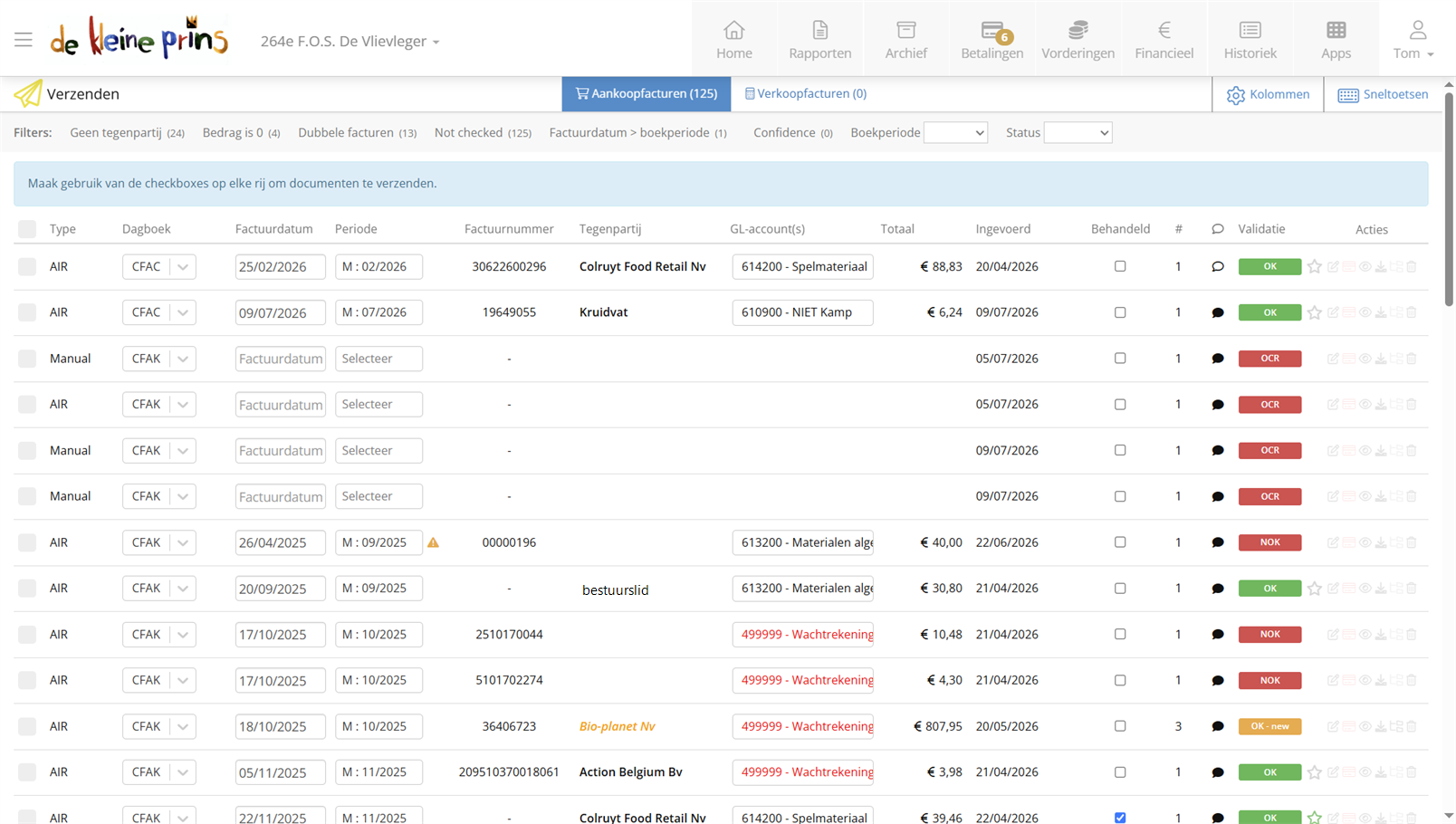
- De werklijst met de af te werken documenten.
Deel 2: basisgegevens nakijken
Open een document in de werklijst. De software vult de basisgegevens (tegenpartij, datum, bedragen, btw) al zo goed mogelijk in, en de bron bepaalt hoe betrouwbaar dat is:
- Peppol-facturen (cursusdeel 3) komen als gestructureerd UBL-bestand binnen — die gegevens worden rechtstreeks en foutloos overgenomen.
- Opgeladen of gescande documenten gaan door de tekstherkenning. Die is erg goed — vaak klopt alles zonder tussenkomst — maar niet perfect: handgeschreven tekst wordt nooit herkend, en een slechte scan speelt parten.
Een fout herkend gegeven verbeter je eenvoudig: klik in het veld en typ het correcte. Meer moet dat niet zijn.
Deel 3: detaillijnen en rubrieken
In de detaillijnen geef je aan over welke kosten het document gaat. Dat kan één lijn zijn, of een opsplitsing over meerdere lijnen — een onkostennota met drie soorten kosten (bijvoorbeeld vervoer, materiaal en catering) krijgt drie lijnen. Een nieuwe lijn maak je met Detaillijn toevoegen; daarnaast staan Detaillijn verwijderen en Reset detaillijnen. De Lantaarn maakt bovendien zelf nieuwe lijnen aan tot het totaal van de detaillijnen klopt met het totaalbedrag van het document — je kan dus niet “vergeten” een stuk toe te wijzen.
Het veld heet Rubriek. Je kiest een rubriek door in de lijst te scrollen of door een zoekterm in te geven — de benaming of het rekeningnummer. Alle rubrieken die je kán kiezen worden getoond; nieuwe aanmaken kan niet (dat bewaakt DKP, zodat het rekeningstelsel proper blijft).
Onder de rubriek staat per detaillijn het veld Analytisch. Werkt je organisatie analytisch, dan is dit het belangrijkste veld van de hele werklijst. De rubriek zegt wat voor kost het is (drank, vervoer, huur); de analytische code zegt waarvoor — het jeugdkamp, de spaghettislag, het subsidieproject. Precies die tweede laag maakt later de cijfers per activiteit of project mogelijk, in de rapporten en in De Verrekijker (cursusdeel 11). Splits je een document over meerdere detaillijnen, dan geef je elke lijn haar eigen code: zo verdeel je één factuur correct over twee activiteiten. Via Analytische info zie je welke codes je dossier kent. Nieuwe codes maak je niet zelf aan: welke codes je dossier krijgt, spreek je af met je dossierbeheerder, die ze voor je aanmaakt.
Hier zit ook het lerende kantje van het systeem: bij een nieuwe leverancier stelt het eerst de wachtrekening voor (499999 Clearfacts wachtrekening). Corrigeer je dat naar de juiste rubriek, dan stelt de software die rubriek bij het volgende document van dezelfde leverancier vanzelf voor. Na een paar weken werk je zo grotendeels op automatische piloot.
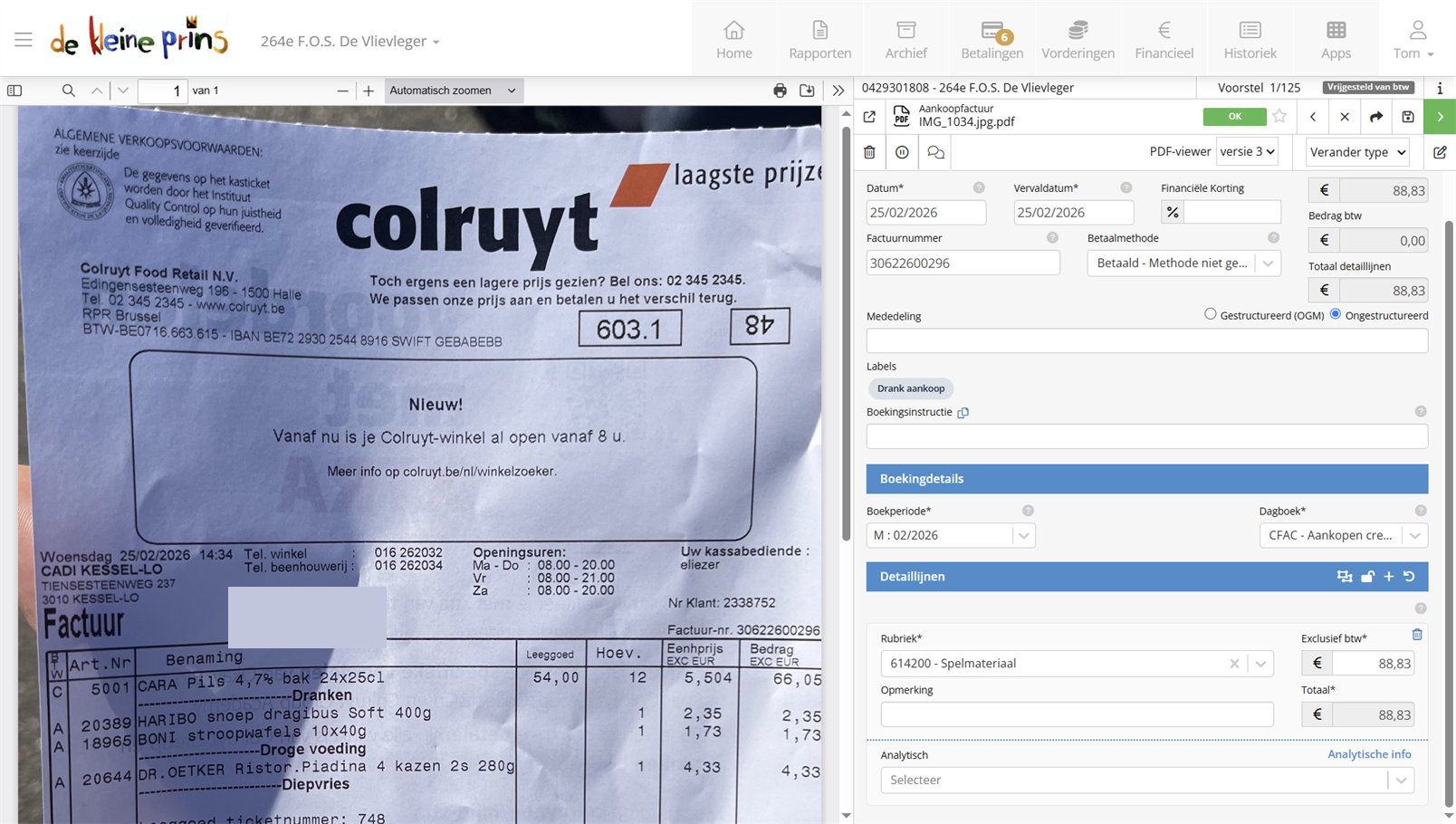
- De detaillijnen met het veld Rubriek.
- De knoppen Detaillijn toevoegen, Detaillijn verwijderen en Reset detaillijnen.
- Het veld Analytisch per detaillijn, met de link Analytische info.
Deel 4: sneller werken met templates
De knop Templates openen in de balk boven de detaillijnen toont de meest en laatst gebruikte rubrieken voor de huidige tegenpartij. Eén klik op zo’n voorstel en de software neemt het over naar het huidige document. Bij terugkerende leveranciers — het sociaal secretariaat, de energieleverancier, de drukker — scheelt dat elke maand zoekwerk.
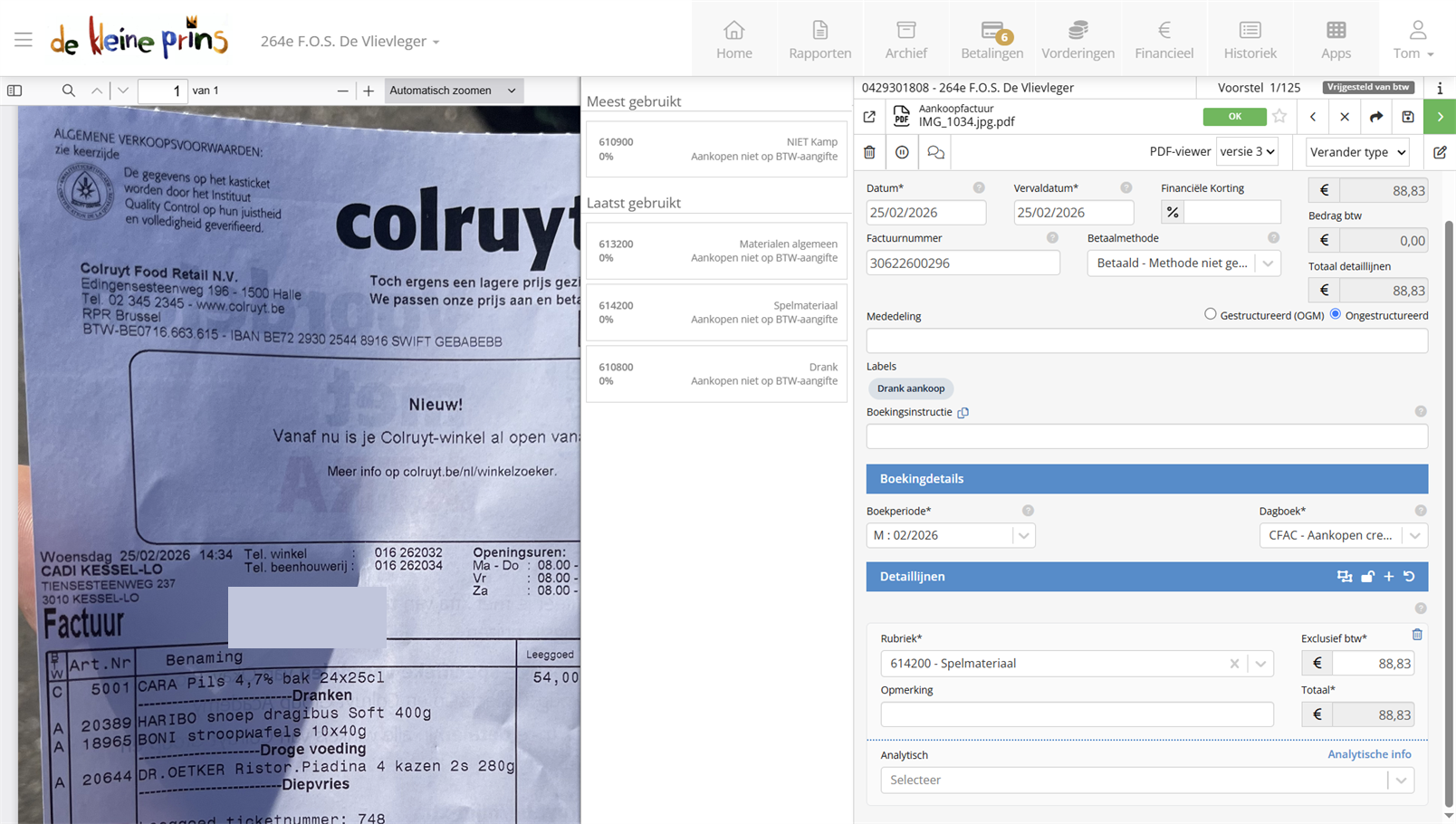
- De templates met de meest gebruikte rubrieken.
Deel 5: doorsturen naar DKP
Is het document afgewerkt, dan stuur je het door; DKP controleert je voorbereiding en boekt definitief. Dat vangnet is essentieel om te onthouden: je kan hier niets onherroepelijk fout doen — er kijkt altijd een boekhouder mee. Wijs je een kost een tijdje aan de verkeerde rubriek toe, dan zetten wij dat recht, en aan de correctie zie je meteen hoe het wél hoort.
Tip: twijfel je bij een kost tussen twee rubrieken? Kies er één en zet je twijfel in een opmerking (cursusdeel 5) — “twijfel: vorming of teambuilding?”. Dat is voor iedereen sneller dan het document te laten liggen tot iemand het zeker weet.
Volgende stap: in cursusdeel 7 start het blok opvolgen: je facturen opvolgen en betalen.
De schermafbeeldingen tonen een echt dossier in De Lantaarn; persoonsgegevens werden onherkenbaar gemaakt.