
Cursus De Lantaarn - aanleveren met de mobiele app (#4)
Een parkeerticket, een kassabon van de doe-het-zelfzaak, een factuur die je op een event in handen krijgt: met de mobiele app van De Lantaarn fotografeer je zo’n document meteen en staat het seconden later in de juiste postbus. Geen verfrommelde bonnetjes meer in een jaszak of schoendoos. In dit deel installeer je de app en lever je er je eerste document mee aan.
Deel 1: waarom de app?
De app is gemaakt voor documenten die je op papier in handen krijgt terwijl je onderweg bent. Het grote voordeel is snelheid: je fotografeert het bonnetje op het moment zelf, en het origineel mag daarna weg (waarom dat mag, lees je in cursusdeel 5). Voor documenten die je digitaal ontvangt, blijven uploaden en e-mailen uit cursusdeel 3 de handigste weg.
Deel 2: installeren en aanmelden
Je vindt de app De Lantaarn in de Apple App Store ↗ en de Google Play Store ↗. Na de installatie meld je je aan met dezelfde gebruiker als op de computer — heb je tweestapsverificatie aanstaan (cursusdeel 1), dan bevestig je ook hier met je code.
Deel 3: een document toevoegen
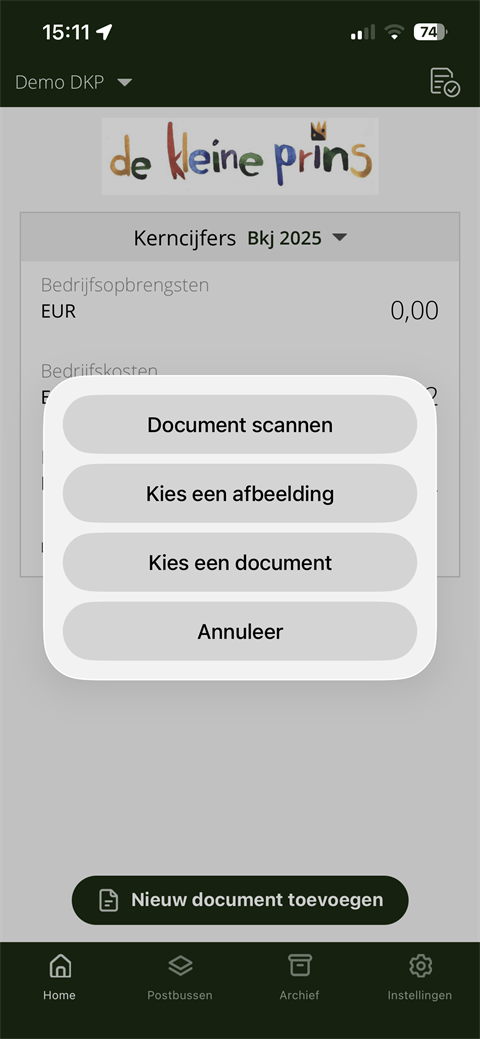
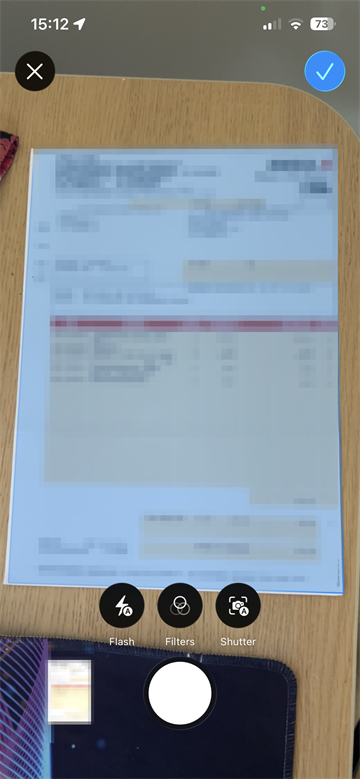
Je start op het beginscherm met je kerncijfers en tikt daar op Nieuw document toevoegen. Vervolgens kies je hoe je het document aanlevert: Document scannen om het meteen te fotograferen, Kies een afbeelding om een foto uit je fotorolletje te nemen, of Kies een document om een bewaarde pdf te gebruiken. Fotografeer je zelf, dan kan je het beeld nog bijsnijden voor je verdergaat.
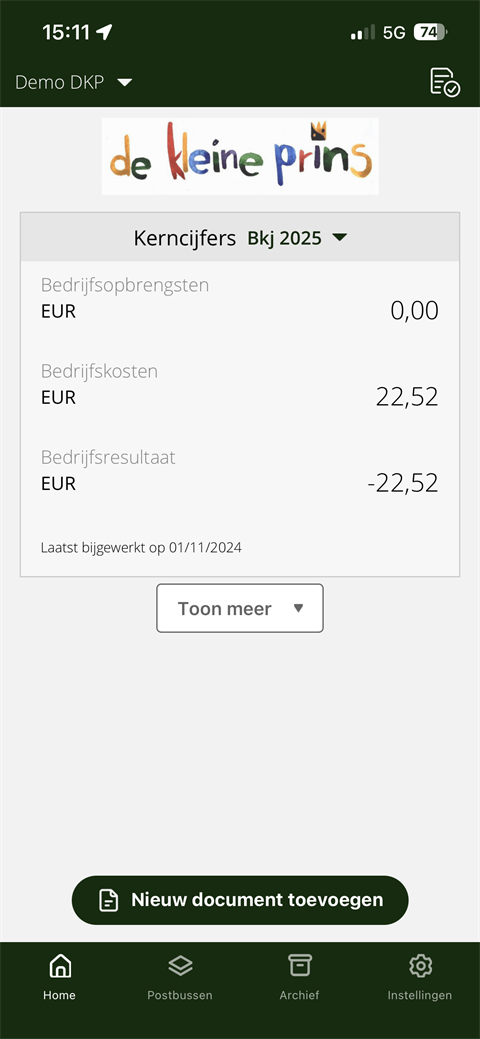
- Het beginscherm met de knop Nieuw document toevoegen.
- De keuze tussen Document scannen, Kies een afbeelding en Kies een document.
- Het scannen, met de mogelijkheid om bij te snijden.
Tip: fotografeer bij goed licht en recht van boven. De tekstherkenning leest een scherpe, vlakke foto vrijwel foutloos; een schuine foto met schaduw geeft meer nawerk.
Deel 4: type aanduiden en gegevens nakijken
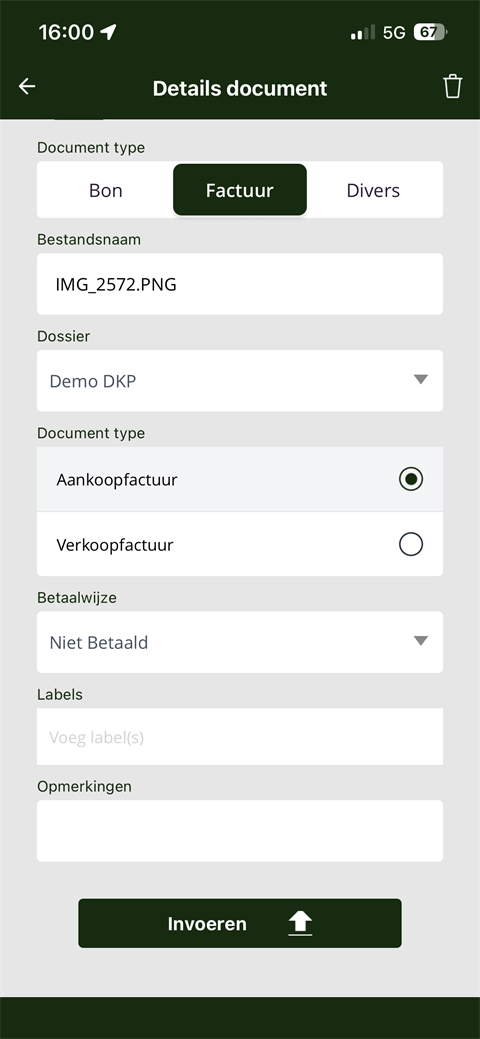
Daarna duid je aan wat voor document het is: Bon, Factuur of Divers. Bij een factuur geef je ook nog aan of het om een aankoop- of een verkoopfactuur gaat — zo belandt het document straks meteen in de juiste postbus (cursusdeel 2). De app herkent de gegevens van het document en toont ze in velden die je zelf nog kan aanpassen.
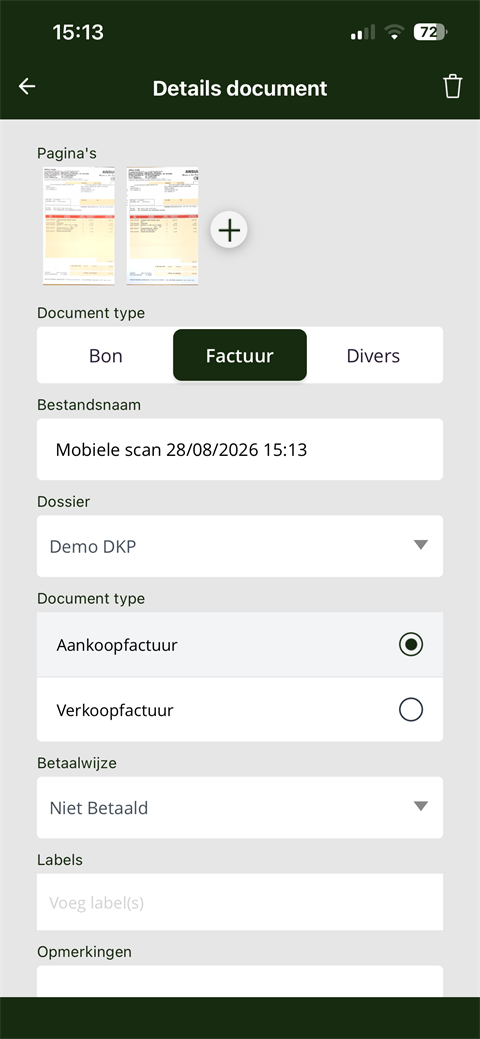
- De herkende gegevens van het document, klaar om na te kijken en waar nodig te verbeteren.
Kijk vooral het bedrag en de datum even na; de herkenning is goed, maar niet onfeilbaar. Tik ten slotte op Invoeren.
- Het document is ingevoerd en staat klaar in de postbus.
Deel 5: wat gebeurt er daarna?
Eén belangrijk verwachtingspunt: met Invoeren staat het document klaar in de postbus, maar is het nog niet bij DKP. Net als bij uploaden of e-mailen volgt er nog één stap: het document doorsturen naar de boekhouding, met de knop Verzenden in de postbus. Dat kan gerust later, op de computer — bijvoorbeeld wekelijks, wanneer je meteen ook een opmerking of label meegeeft.
Zie de app dus vooral als wat hij is: een aanleverkanaal voor onderweg. Het beginscherm toont je kerncijfers, en documenten invoeren gaat er razendsnel — maar het eigenlijke beheer (doorsturen, betalen, het archief, de rapporten) doe je comfortabeler in de browser op je computer. Wat de app verder nog kan, lees je in het artikel van de leverancier onderaan.
Een werkbaar ritme voor veel organisaties: fotografeer bonnetjes meteen wanneer je ze in handen krijgt (dan raken ze niet verloren), en werk wekelijks de postbus af op de computer — nakijken, opmerking of label erbij, verzenden. Hoe dat doorsturen precies werkt, en wat DKP daarna met je documenten doet, ontdek je in het volgende deel.
Volgende stap: in cursusdeel 5 rond je het aanleveren af: opmerking en label meegeven, verzenden naar de boekhouding, en wat er daarna gebeurt.
De schermafbeeldingen tonen een echt dossier in De Lantaarn; persoonsgegevens werden onherkenbaar gemaakt.