
Cursus De Lantaarn - documenten samenvoegen en van postbus wisselen (#13, optioneel)
Soms hoort wat als losse bestanden binnenkwam net wél samen: het voorblad van een onkostennota en de bijhorende ticketjes, of een factuur met haar bijlage. Met samenvoegen maak je er één document van, zodat de boekhouding één geheel ziet in plaats van losse snippers. En staat een document per ongeluk in de verkeerde postbus, dan verplaats je het met type wijzigen. Twee kleine handelingen die de verwerking veel uitzoekwerk besparen.
Deel 1: wanneer samenvoegen?
Het typische geval is de onkostennota. Het voorblad met de afrekening is één bestand; de gefotografeerde bonnetjes zijn er drie andere. Boekhoudkundig is dat één document: de nota, met de bonnetjes als bewijs. Zonder samenvoegen komen er vier losse documenten in de boekhouding terecht — verwarrend voor iedereen, en het risico bestaat dat een los bonnetje ook nog eens apart geboekt wordt.
Samenvoegen start je in het overzicht van de postbus: selecteer de documenten die samen horen en klik bovenaan op Samenvoegen.
Deel 2: het samenvoegscherm
Het scherm dat opent, is opgedeeld in vier zones:
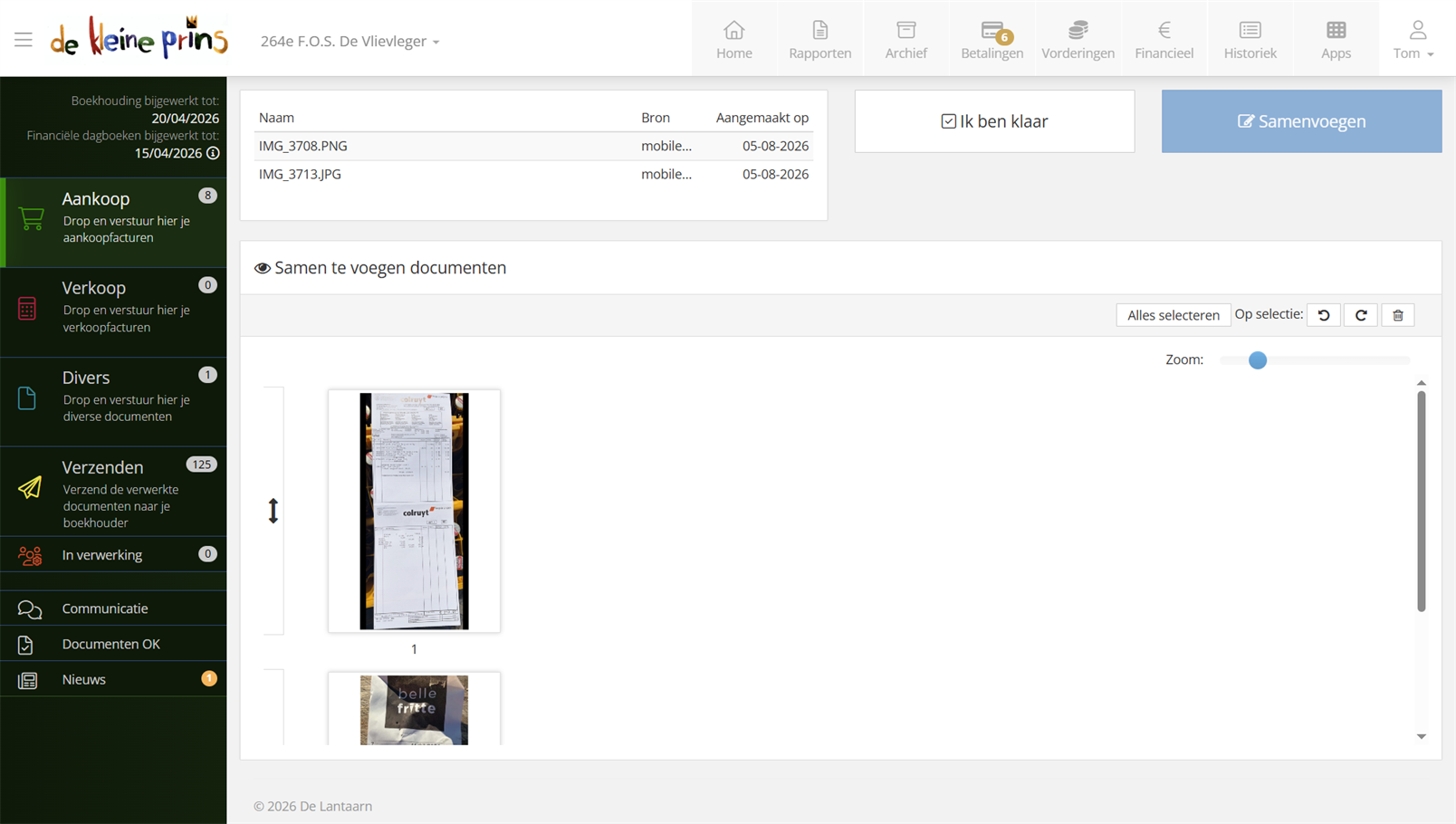
- Links bovenaan: informatie over de geselecteerde documenten.
- Rechts bovenaan: de twee grote knoppen voor het opslaan.
- De tools voor de individuele pagina’s (roteren, volgorde).
- Onderaan: de voorbeelden van alle pagina’s uit de geselecteerde documenten.
Tip: met de zoom-schuifregelaar maak je de paginavoorbeelden groter of kleiner — handig bij veel kleine bonnetjes. Rondom elk paginavoorbeeld vind je bovendien dezelfde knoppen terug als in zone 3, zodat je één pagina meteen ter plekke kan roteren.
Deel 3: stap voor stap
- Kijk de richting na. Staat een pagina scheef of ondersteboven, selecteer ze (klik op het voorbeeld; nogmaals klikken deselecteert) en roteer met de knoppen.
- Orden de pagina’s. Sleep de pijlen vooraan om documenten van plaats te wisselen; ook binnen een document sleep je een pagina naar voor of achter. Het voorblad van de onkostennota eerst, dan de bonnetjes.
- Selecteer de pagina’s die je wil samenvoegen — of gebruik de knop alles selecteren.
- Klik bovenaan op de knop Samenvoegen.
- Kies wat er met het nieuwe document gebeurt. In het tekstveld kan je het een naam geven — dat is niet nodig voor de verwerking, maar de optie is er. Onderaan kies je: het document opslaan in de postbus, of meteen verzenden naar de volgende stap.
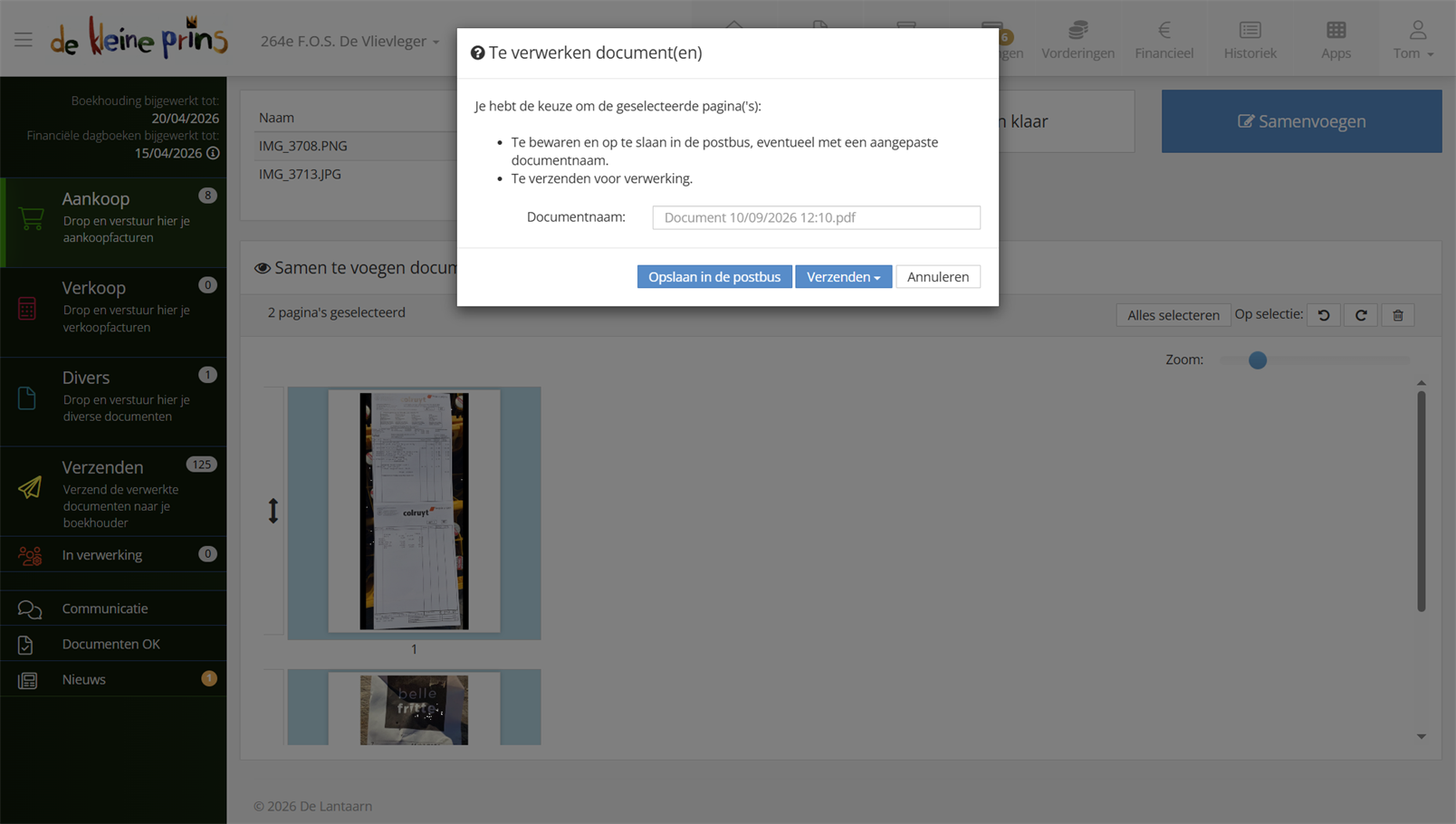
- Het naamveld en de keuze tussen opslaan en verzenden.
Deel 4: afronden: wat met de losse bestanden?
Heb je álle pagina’s samengevoegd, dan stelt De Lantaarn de afsluitvraag vanzelf; voegde je maar een selectie samen, dan klik je eerst op Ik ben klaar. Je krijgt drie keuzes: Documenten bewaren, Documenten verwijderen of Annuleren. In de meeste gevallen is Documenten verwijderen de juiste keuze: de losse bestanden die je zonet samenvoegde, hoef je niet apart te bewaren — hun inhoud zit nu volledig in het nieuwe document.
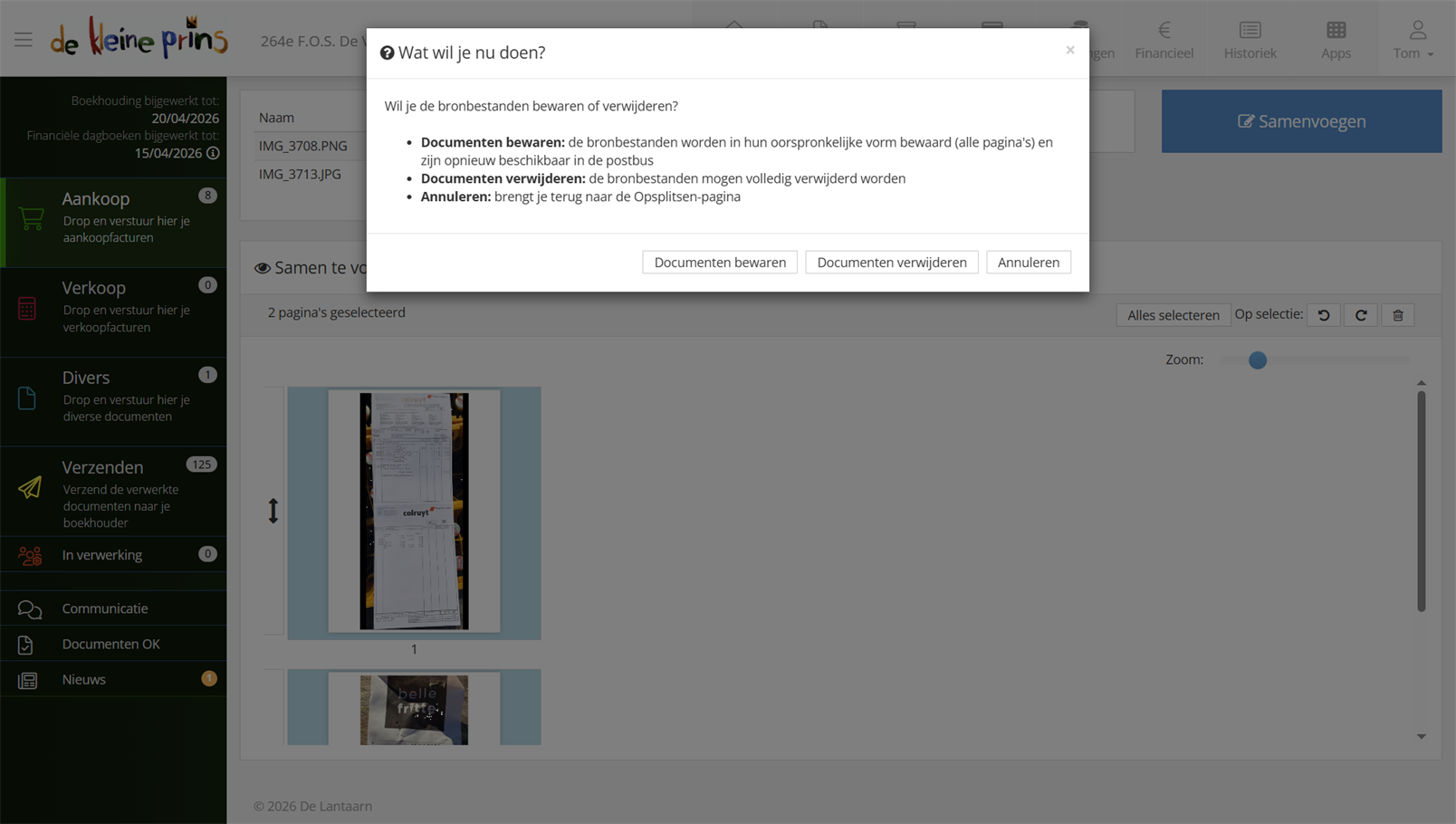
- De afsluitvraag over de losse bronbestanden.
Deel 5: een document naar een andere postbus
Staat een document in de verkeerde postbus — een verkoopfactuur bij de aankopen, een contract tussen de facturen — dan hoef je het niet te verwijderen en opnieuw op te laden. Klik in het overzicht bij Acties op het icoontje type wijzigen en kies de juiste postbus; het document verhuist meteen, met alles erop en eraan. Zo blijft de vuistregel uit cursusdeel 2 — elk document in de juiste bus — ook haalbaar wanneer er eens iets misloopt.
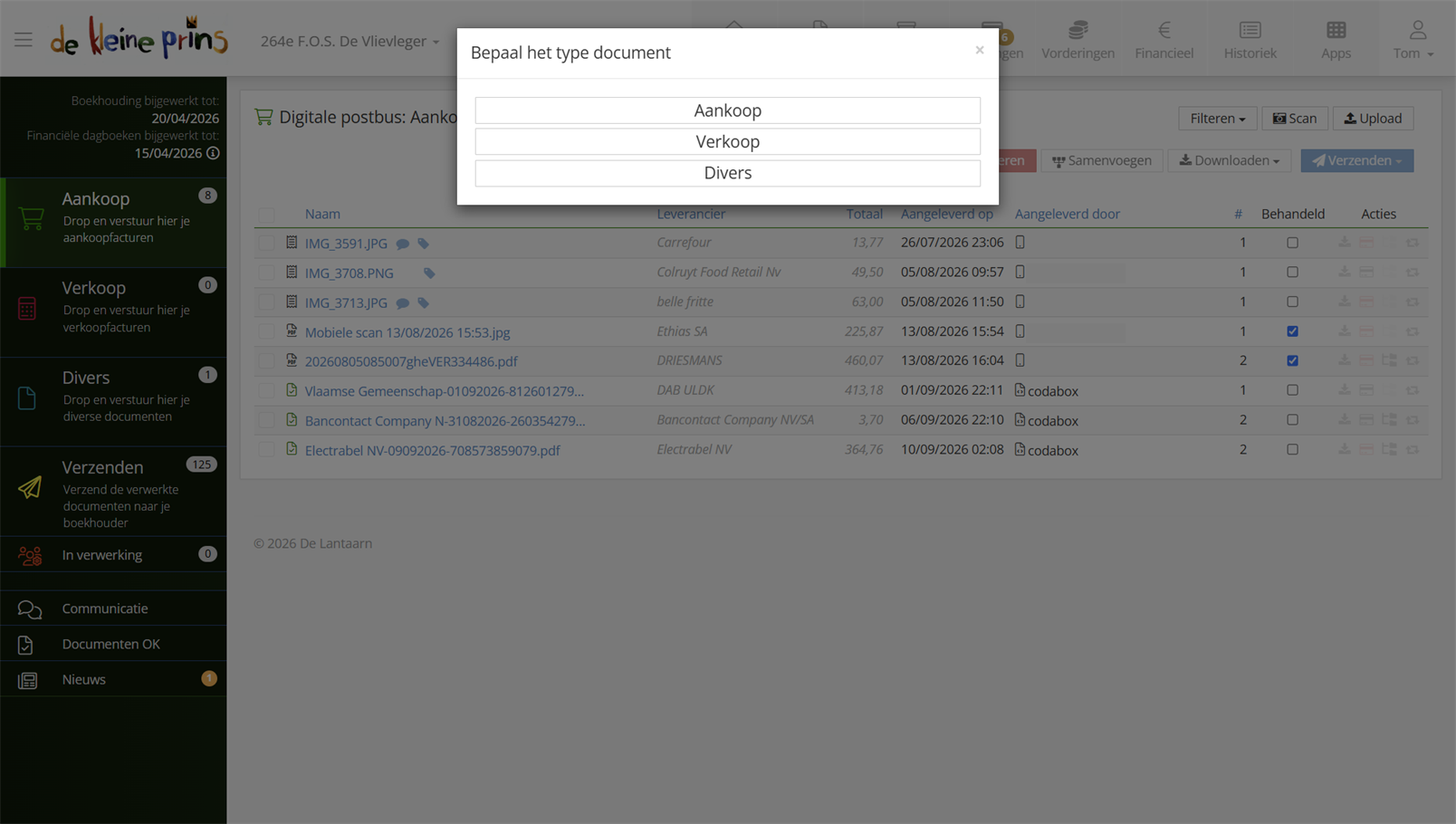
- De actie type wijzigen met de postbuskeuze.
Volgende stap: in cursusdeel 14 leer je de goedkeuringsflows voor facturen en betalingen kennen — het vier-ogen-principe in De Lantaarn.
De schermafbeeldingen tonen een echt dossier in De Lantaarn; persoonsgegevens werden onherkenbaar gemaakt.