
Cursus De Lantaarn - financieel en historiek: je cijfers nakijken (#10)
Hoeveel staat er op de rekeningen? Welke leveranciers staan nog open, en welke klanten moeten nog betalen? Hoeveel gaven we dit jaar al uit aan huur? Met Financieel en Historiek kijk je rechtstreeks in de verwerkte boekhouding — zonder te wachten op een rapport of een vergadering. In dit deel leer je beide overzichten lezen, en vooral: wanneer je welk overzicht gebruikt.
Deel 1: financieel: je bankrekeningen
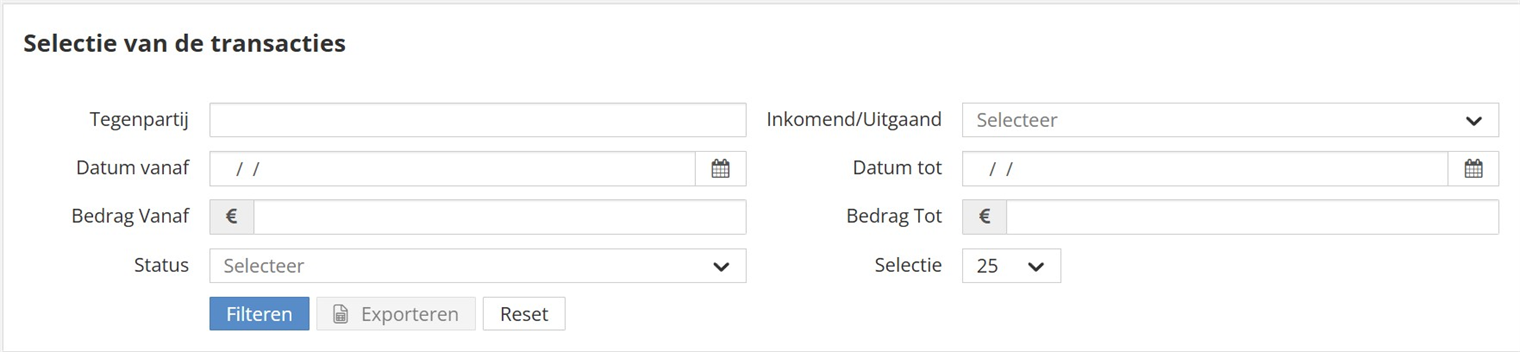
De knop Financieel toont alle financiële verrichtingen zoals ze door DKP geboekt werden. Links zie je alle bankrekeningen van je dossier, met het huidige saldo en de datum van de laatste verwerking van de uittreksels — zo weet je meteen hoe actueel het beeld is. Rechts staat het venster Selectie van de transacties, waarmee je gericht een verrichting terugvindt: op periode, bedrag of tegenpartij.
- De bankrekeningen met saldo en datum van de laatste verwerking.
- Het venster Selectie van de transacties met de filters; met Filteren pas je ze toe, met Reset maak je ze ongedaan.
Deel 2: de drie statussen van een verrichting
In de lijst met verrichtingen vraagt één kolom uitleg: Status. Er zijn drie mogelijkheden:
- Nog niet verwerkt — de verrichting zit nog niet in de boekhouding: het codabestand is nog niet ingeladen. De lijn staat er louter ter informatie.
- Nog toe te wijzen — de verrichting zit wél al in de boekhouding. De term is wat verwarrend, want hij dekt twee heel verschillende situaties: ofwel wacht de verrichting nog op een document om aan gekoppeld te worden (bijvoorbeeld een leveranciersfactuur die nog moet aankomen), ofwel is er voor deze verrichting helemaal geen document nodig — denk aan een ontvangen gift, een huurbetaling of bankkosten. In beide gevallen zie je dezelfde status; verrichtingen uit dat tweede geval krijgen dan ook nooit de status Verwerkt, want er valt eenvoudigweg niets te koppelen. Schrik dus niet van een lijst “nog toe te wijzen” verrichtingen: vaak is er niets aan de hand.
- Verwerkt — de verrichting is verwerkt én toegewezen aan een tegenpartij, document of rekening.
Onthoud vooral dit: Financieel is een informatief venster op je bankverkeer, geen werkinstrument. Wil je openstaande posten opvolgen, dan werk je met de Historiek hieronder — die kijkt per tegenpartij in plaats van per bankverrichting.
Deel 3: historiek: drie tabbladen
De historiek bestaat uit drie grote onderdelen, bereikbaar via de tabs bovenaan: Historiek leveranciers - Schulden, Historiek klanten - Vorderingen en Historiek grootboekrekeningen. Elk scherm is op dezelfde manier opgebouwd: bovenaan een gedeelte met filters (vergelijkbaar met het archief), onderaan de lijst met resultaten. Werkt je organisatie analytisch (cursusdeel 6), dan zie je bovendien een vierde tab, Historiek - Analytisch: de cijfers per activiteit of project.
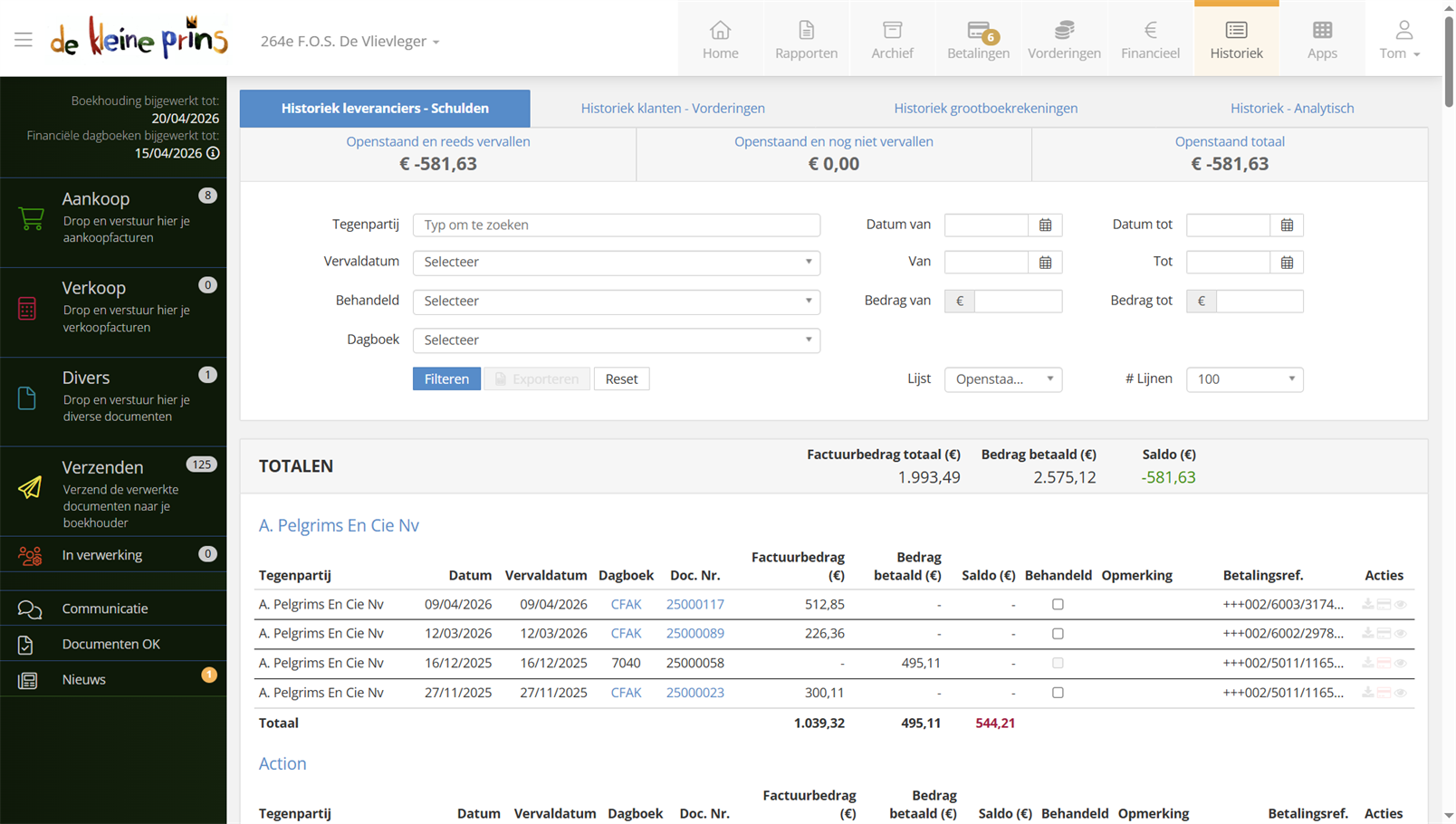
- De filters, met de filter Lijst standaard op Openstaande transacties.
Deel 4: leveranciers en klanten
De historiek leveranciers en klanten toont standaard enkel wat openstaat — de filter Lijst staat op Openstaande transacties. Dat is meteen je werklijstje: welke leveranciers moeten nog betaald worden, welke klanten of leden moeten jou nog betalen. Wil je het volledige verloop zien, betaald én onbetaald, kies dan bij Lijst voor Alle transacties. Na het aanpassen van de filters klik je op Filteren; Reset brengt je terug naar de oorspronkelijke lijst.

- De lijst, alfabetisch op naam van de tegenpartij.
Tip: de knop Exporteren maakt van de lijst een Excel-bestand, met de filters zoals ze op dat moment gelden. Dat is een uitstekend communicatiemiddel met DKP: voeg een kolom met je opmerkingen toe (“deze factuur is betwist”, “die klant betaalt in schijven”) en bezorg het bestand aan je dossierbeheerder — veel efficiënter dan losse e-mails per post.
Deel 5: grootboekrekeningen
De historiek grootboekrekeningen werkt net iets anders: bij het openen wordt er nog geen lijst getoond — je kiest eerst zelf een filter. Bij Rekening vind je alle kosten- en opbrengstenrekeningen waarop geboekt werd, enkele geselecteerde balansrekeningen (zoals de wachtrekening) en rubrieken als Omzet en Kosten, en specifieker Bedrijfskosten, Andere Kosten en Bedrijfsopbrengsten. Verder verfijn je op boekjaar, boekperiode, tegenpartij en dagboek, en met # Lijnen bepaal je hoeveel resultaten er per keer getoond worden.
Zo beantwoord je vragen als “hoeveel ging er dit jaar al naar verzekeringen?” of “wat zit er allemaal op die post ‘diverse kosten’?” — zonder DKP te moeten bellen.
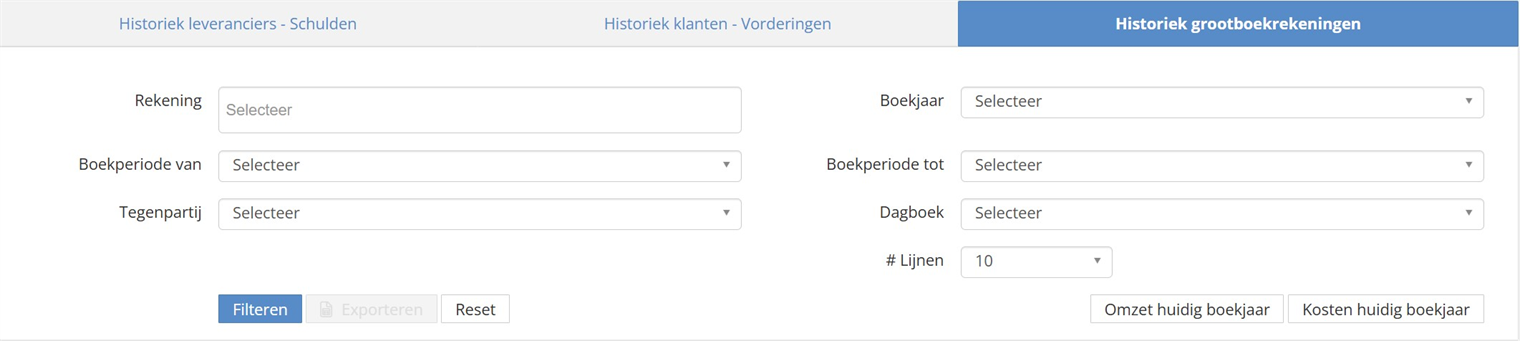
- De filtermogelijkheden, met de knoppen Filter, Exporteer en Reset.
- De voorgeprogrammeerde filters Omzet huidig boekjaar en Kosten huidig boekjaar — twee knoppen die de meest gestelde vragen meteen beantwoorden.
Volgende stap: de losse cijfers ken je nu — in cursusdeel 11 haal je er kant-en-klare rapporten uit voor je bestuur.
De schermafbeeldingen tonen een echt dossier in De Lantaarn; persoonsgegevens werden onherkenbaar gemaakt.