Cursus De Lantaarn - betalingen (#5)
UPDATE:
Over dit thema hebben we een webinar gegeven op 02/04/2026, je kan dit hier herbekijken.
We zullen in de teksten hieronder ook telkens verwijzen naar het juiste hoofdstuk binnen dit webinar.
Deel 1: Factuurlijst
De beste plaats om je te betalen facturen terug te vinden is de factuurlijst. Dit is de pagina waarop je terechtkomt als je op de knop Betalingen klikt. Op deze pagina krijg je een overzicht van alle documenten ongeacht waar deze documenten zich bevinden (verzamelmappen, archief, in verwerking).
De filter bovenaan de pagina zal ook automatisch ingesteld staan zodat je enkel de ‘nog te betalen’ documenten te zien krijgt.
Bekijk hier hoe de factuurlijst juist werkt.
Zie ook hoofdstuk 5 in het webinar.
Deel 2: betaalmethoden
- SEPA
Laten we beginnen bij het begin. Zoek een document dat u wenst te betalen en klik op het bankkaartje bij Acties. Er opent nu een nieuw scherm:
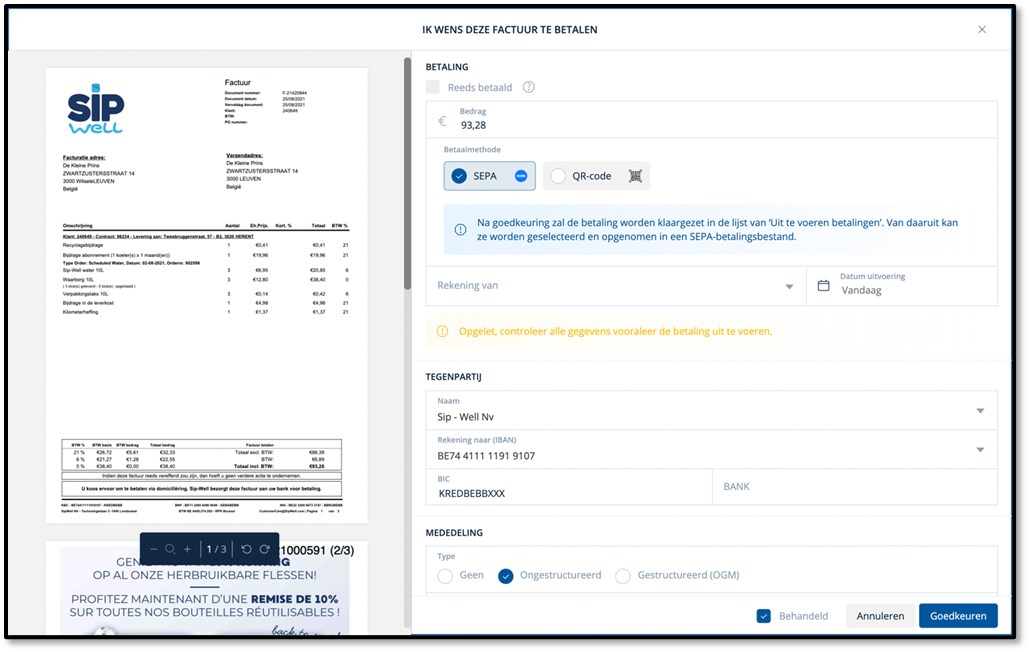
Dit nieuwe scherm toont het document aan de linkerkant en het betalingsvoorstel rechts. Dit bevat:
- bedrag;
- betaalwijze: SEPA of QR-code. Voor een betaalbestand met meerdere facturen kiest u voor SEPA;
- rekening van: de rekening vanaf dewelke u de betaling wenst uit te voeren;
- datum uitvoering;
- naam tegenpartij;
- rekening naar (IBAN): rekening van de tegenpartij;
- BIC;
- mededeling: geen, gestructureerd (OGM) of ongestructureerd (vrije tekst).
Indien het document reeds geboekt werd (wanneer u dus vertrekt vanuit Archief of Historiek), zouden deze gegevens correct moeten zijn, maar uiteraard kijkt u ze best nog even na. Vooral het IBAN-nummer van de tegenpartij kijkt u best goed na en corrigeert u indien nodig.
Als alle gegevens correct zijn, klikt u op Goedkeuren.
U kan dan eventueel nog andere documenten toevoegen aan het betalingsbestand. U zal dan ook opmerken dat het reeds toegevoegde document nu de status “in verwerking” heeft gekregen.
- QR-code
Wenst u slechts één factuur te betalen, dan kan dat uiteraard ook via een SEPA betalingsbestand, maar dan kan u ook gebruik maken van de QR-code. Klik hiervoor op een bankkaartje bij een document en kies vervolgens bij Betaalwijze de tweede optie.
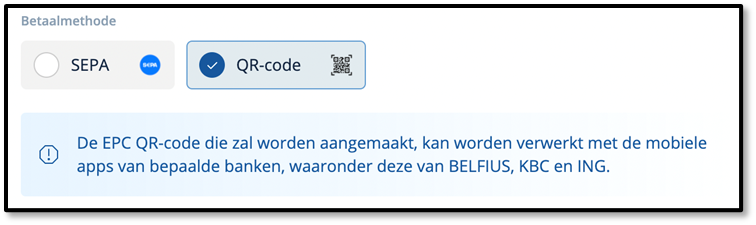
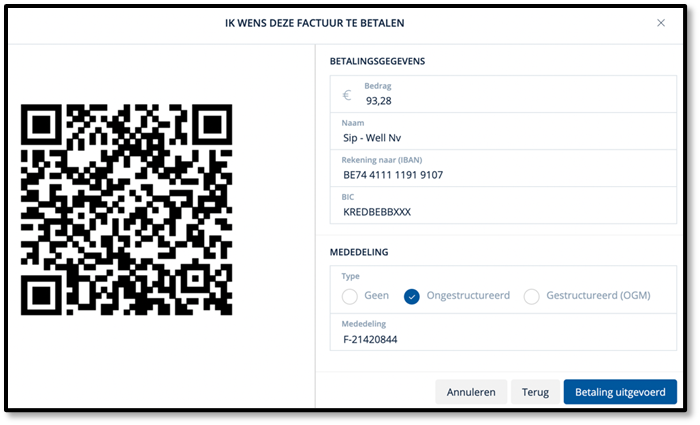
Ook hier kijkt u uiteraard de gegevens na. Vervolgens klikt u op “maak QR code”. Het programma zal dan een QR-code tonen die u met de bankapp op uw smartphone kan scannen, waarna u nogmaals dient te bevestigen met uw pincode om de betaling uit te voeren.
Deel 3: uitvoeren SEPA-betalingen
Wanneer u alle documenten die u wenst te betalen heeft toegevoegd, klikt u bovenaan op het tabblad Betaalmand.
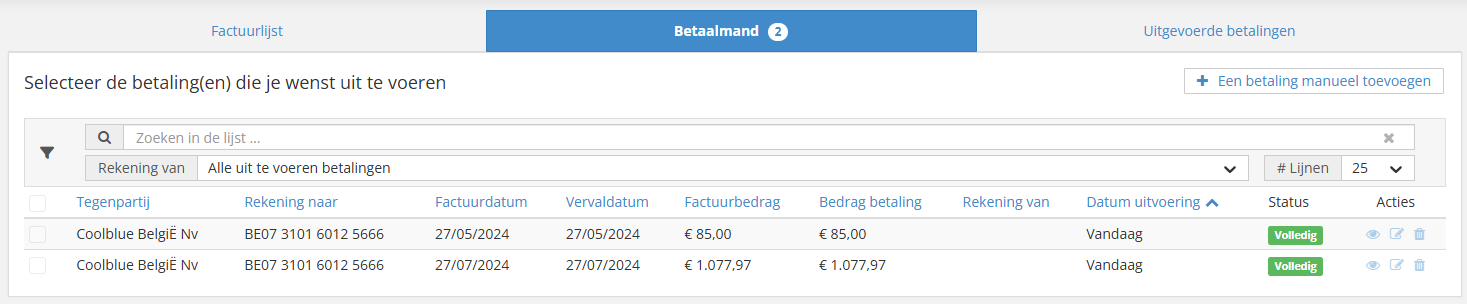
In dit overzicht heeft u nog de mogelijkheid om betalingen te wijzigen of te verwijderen. Daarna selecteert u de documenten die u wenst te betalen met de selectievakjes vooraan. Er verschijnt dan een nieuwe knop:

Klik op deze blauwe knop om verder te gaan. Een nieuwe schermpje opent:
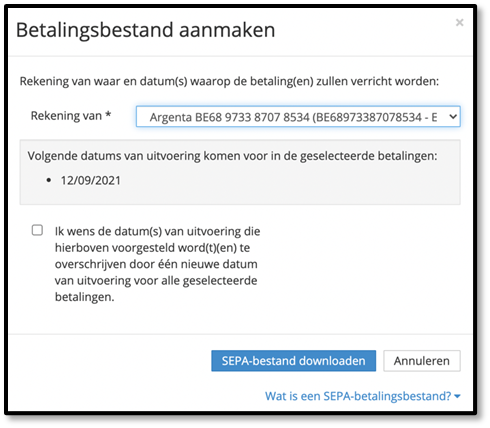
Selecteer hier nogmaals de rekening van waar u wenst te betalen. Eventueel kan u de eerder gekozen uitvoeringsdatum overschrijven met het vinkje. Klik vervolgens op “SEPA-bestand downloaden”. U zal dan een XML-bestand kunnen opslaan op uw computer. In uw online bankapplicatie zal u de optie hebben om te betalen via bestand, waar u dit XML bestand zal kunnen uploaden. (Deze optie is er bij de meeste banken zeker bij een Business-account. Vindt u de optie niet voor uw bank, dan neemt u best contact op met uw bankkantoor.) Uw bank zal dan een gelijkaardig overzicht tonen als De Lantaarn met een lijst van de documenten die opgenomen zijn om te betalen en zal u als volgt vragen om de overschrijving te ondertekenen.