Cursus De Lantaarn - verwerking documenten (#4)
Ter info:
De verzendlijst wordt niet door alle klanten gebruikt
Heb je zelf geen verzendmap, mag je verder gaan naar het volgende hoofdstuk:
Voorbereiding betalingen
Deel 1: inleiding
Deel 2: basisgegevens
Deel 3: annotatie
De basisgegevens worden reeds zo goed mogelijk ingevuld door de software.
Voor Peppol facturen zal dit juist overgenomen worden rechtstreeks vanuit de UBL bestanden. Voor zelf opgeladen documenten zal dit werken op basis van tekstherkenning. Deze herkenning is zeer goed (het voorbeeld hierboven is zonder manuele tussenkomst), maar niet perfect. Handgeschreven teksten worden nooit herkend, en een slechte kwaliteit scan heeft ook een invloed. Als een gegeven slecht herkend wordt, kan het dan ook eenvoudig aangepast worden. Klik hiervoor in het veld met het incorrecte gegeven en typ het correcte.
Deel 4: detaillijnen
In de detaillijnen geeft u aan over welke kosten het gaat in het document. Dit kan één lijn zijn of een opsplitsing over meerdere lijnen. Hierbij is er geen tekstherkenning die voorstellen zal doen, maar het systeem zal wel leren naarmate u het gebruikt. Zo zal bij een nieuwe leverancier het steeds ‘499999 Clearfacts wachtrekening’ voorstellen. Indien u dit corrigeert naar de correcte kostenrekening, zal de software bij een volgende gebruik van die leverancier deze kostenrekening voorstellen.
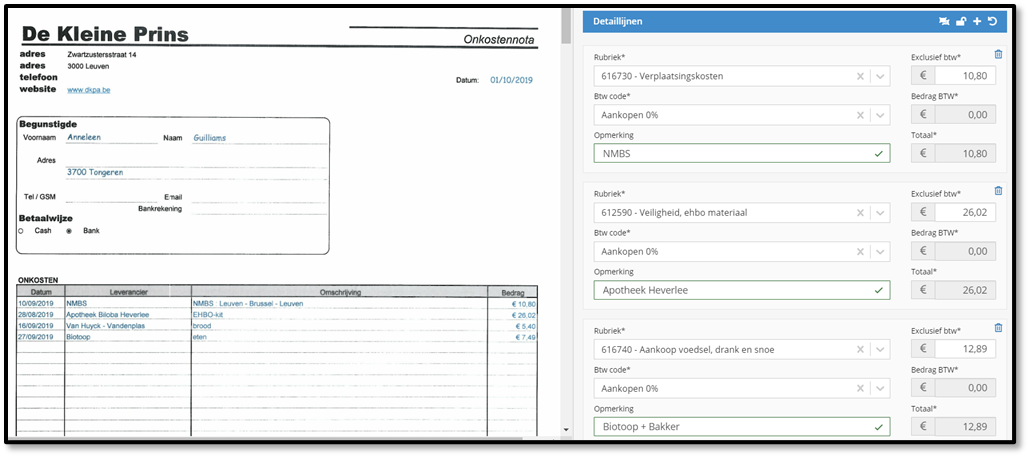
De bedoeling is dus om alle kosten zo goed mogelijk toe te wijzen, zoals in het voorbeeld hierboven.
Er zijn drie soorten kosten op deze onkostennota, dus werden er drie lijnen aangemaakt. Een nieuwe lijn kan u aanmaken met het plusje rechts bovenaan in de schermafbeelding. Het programma zal ook automatisch nieuwe lijnen voor u aanmaken totdat het totaalbedrag van de detaillijnen overeenkomt met het totaalbedrag van het document bij de basisgegevens.
Het selecteren van de kostenplaats kan door het scrollen in de lijst, of door het ingeven van een zoekterm (benaming of rekeningnummer). Alle rubrieken die u kan selecteren worden door het programma getoond. Er kunnen geen nieuwe aangemaakt worden.
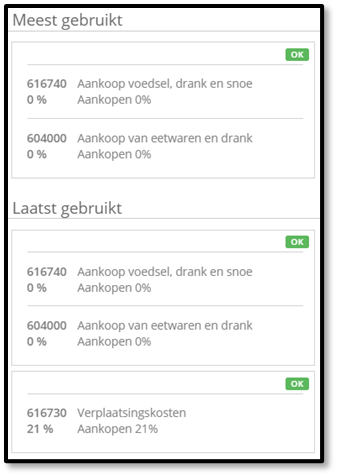
Een handige knop hierbij is de meest linkse knop in de blauwe balk:  .
.
Deze Templates knop toont de meest en laatste gebruikte rubrieken voor de huidige tegenpartij. U kan op een van deze opties en klikken en de software zal deze overnemen naar het huidige document.