Cursus De Lantaarn - Voorbereiding documenten (#3)
Deel 1: label en opmerking
Labels en opmerkingen zijn extra informatie die u aan een document kan meegeven.
- Een label is enkel voor eigen gebruik en komt niet door tot in de boekhouding. Het is een term dat u kan gebruiken over aankopen, verkopen en diverse documenten heen om ze achteraf makkelijk terug te vinden.
Bijvoorbeeld: gebruik het label ‘spaghettislag’ of ‘Leuven’ om makkelijk alle uitgaven voor deze activiteiten te verzamelen. - Een opmerking is een vrij tekstveld waarin u extra informatie kan meegeven. Dit kan informatie zijn voor diegenen die de werklijst zal behandelen of de betalingen uitvoert, maar kan ook bedoeld zijn voor het boekhoudkantoor.
Bijvoorbeeld: bij een factuur van de Colruyt kan u de opmerking ‘vergadering’ meegeven, zodat het duidelijk is waarvoor het voedsel gebruikt zal worden.
Deel 2: splitsen
Indien u verschillende aankoopdocumenten als één bestand in de aankoopmap plaatste, kan u deze nog splitsen. Bijvoorbeeld: u heeft een scanner waarmee u in één keer een hoopje facturen tegelijk kan scannen. Om een document te splitsen, klikt u in het overzicht bij Acties eerst op de drie puntjes en dan op Splitsen.
Het schermt dat opent ziet eruit als volgt:
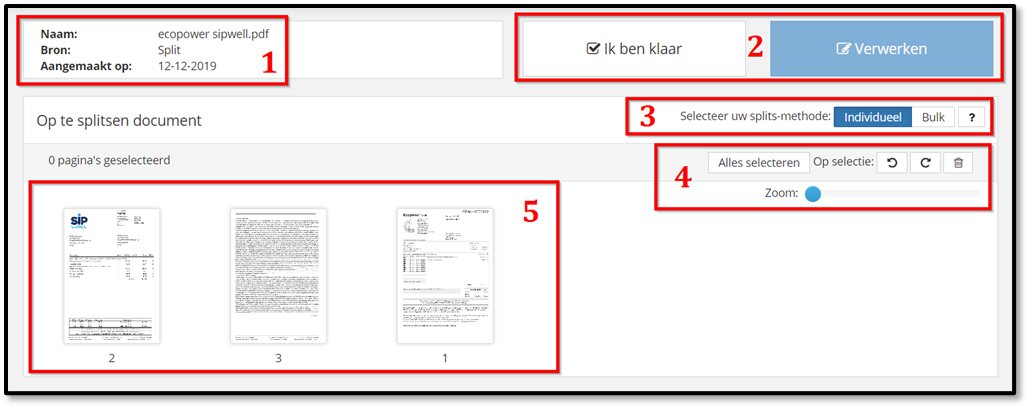
- gegevens van het te splitsen document;
- knoppen “ik ben klaar” en “verwerken”;
- keuze uit twee splits-methoden: individueel of bulk (zie verder);
- tools voor de pagina’s;
- voorbeelden van de pagina’s.
De werking bij het splitsen (is grotendeels dezelfde als bij het samenvoegen): selectie van pagina’s, eventueel roteren of wijzigen van de volgorde door te slepen en de werking van de knoppen bovenaan. Het voornaamste verschil zit bij de splits-methode. In dit voorbeeld horen pagina’s 1 en 2 tot hetzelfde document en de 3de pagina tot een apart document.
Bij de individuele methode is het de bedoeling de pagina’s te selecteren die samen horen. In dit geval dus pagina 1 en 2. Daarna klik je op ‘verwerken’. Ook hier stelt het programma deze vraag:
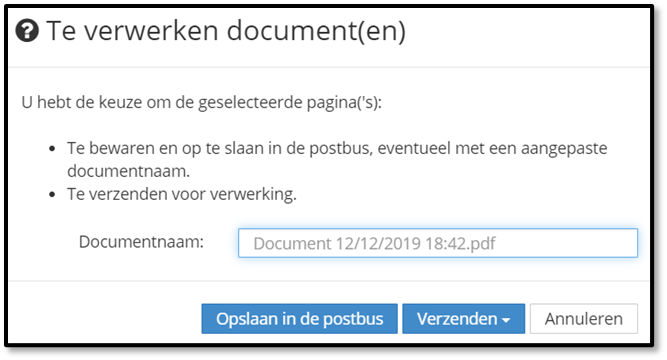
Kies ‘Opslaan in de postbus’ om het nieuwe document in de aankoopmap op te slaan. Kies Verzenden om het document naar de volgende stap te verzenden.
Hierna hebben we nog één pagina over, pagina drie. Ofwel selecteer je deze pagina en klik je opnieuw op Verwerken. Ofwel klik je nu op “ik ben klaar”:
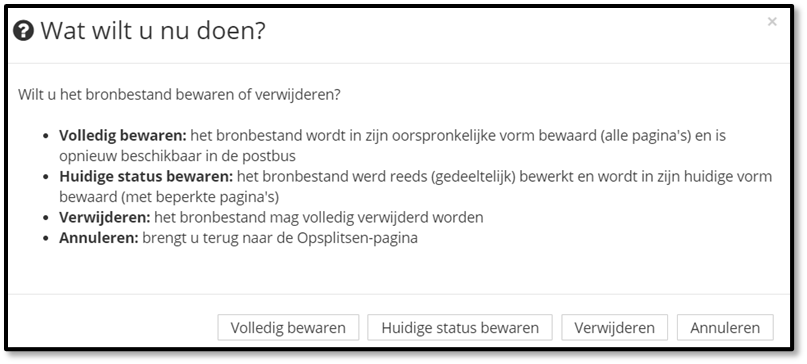
Hier heeft u nu een extra optie, “huidige status bewaren”. In dit geval zou u dan enkel pagina 3 over houden in dit document. Had u pagina 3 apart verwerkt? Dan is ‘verwijderen’ de juiste optie.
Dan is er nog de bulk-methode. Deze methode is vooral handig bij documenten met veel pagina’s. Hierbij selecteer je altijd de eerste pagina. In ons voorbeeld zou je dus pagina 1 én pagina 3 selecteren.
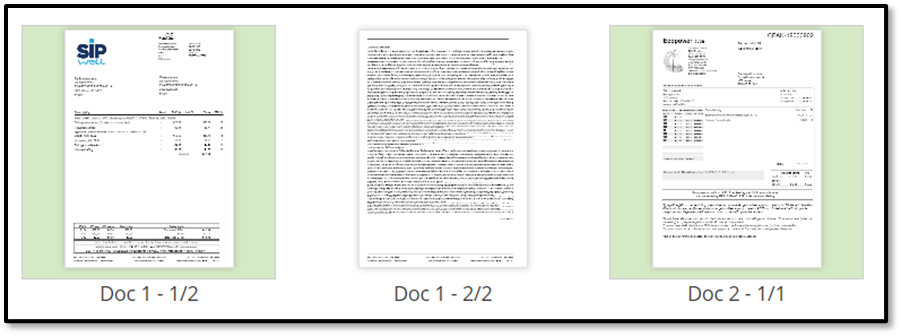
Het programma toont nu dat het eerste document 2 pagina’s zal bevatten, gevolgd door een tweede document van 1 pagina. Ook het scherm nadat u op Verwerken klikt, zal twee nieuwe documenten tonen:
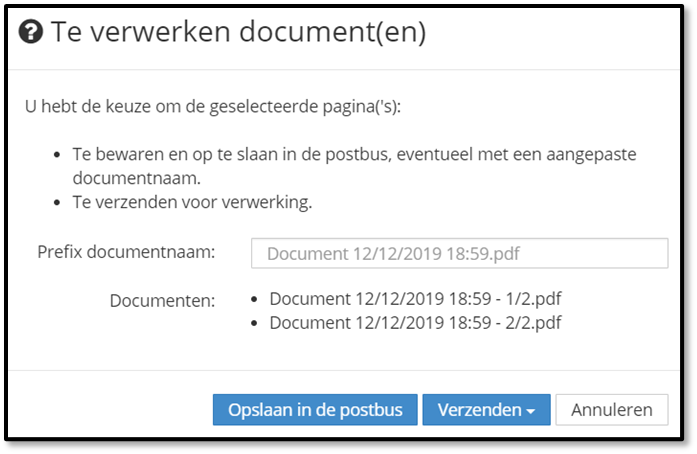
Bij deze methode zal de volgende vraag automatisch op het scherm verschijnen, aangezien alle pagina’s reeds verwerkt zullen zijn. Hierbij is Verwijderen meestal de correctie optie.
De bulk-methode is vooral handig bij één document met daarin bv. 20 aankopen. U kan dan zeer snel het document opsplitsen in 20 verschillende documenten.
Deel 3: samenvoegen
Indien u verschillende pagina’s van één aankoop als verschillende documenten in de aankoopmap plaatste, kan u deze nog samenvoegen. Bijvoorbeeld: u heeft enerzijds het voorblad van een onkostennota en anderzijds alle bijlagen. Om deze samen te voegen selecteert u deze documenten in het overzicht en klikt u bovenaan op het icoontje links van het vuilbakje.
Er opent een nieuw scherm:
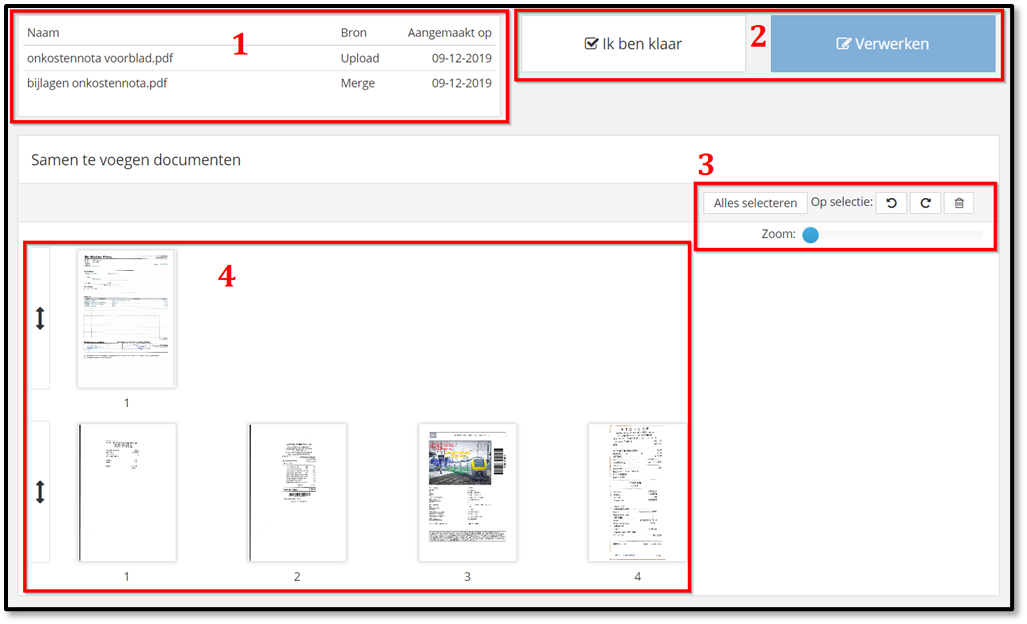
Het scherm is opgedeeld in drie delen:
- links bovenaan bevindt zich informatie over de geselecteerde documenten;
- rechts bovenaan zijn er twee grote knoppen voor het opslaan van het document;
- deel 3 bevat enkele tools voor de individuele pagina’s;
- en voorbeelden van alle pagina’s uit de geselecteerde documenten bevinden zich onderaan het scherm.
Hoe gaan we nu aan de slag om deze documenten samen te voegen? Hier volgt u best deze stappen:
- Check of de pagina’s in de juiste richting staan. Indien nodig kan je deze roteren door ze te selecteren en gebruik te maken van de knoppen in deel drie. Selecteer een pagina door op het voorbeeld te klikken; klik nogmaals om de pagina te deselecteren.
- Eventueel kan je de volgorde van de pagina’s wijzigen. Gebruik de pijlen vooraan om de documenten van plaats te wisselen door de pijlen naar boven of beneden te slepen. Ook binnen een document kan de volgorde gewijzigd worden door één pagina naar voor of achter te slepen. Selecteer de pagina’s uit de documenten die je wenst samen te voegen. Gebruik eventueel de ‘alles selecteren’-knop.
- Selecteer de pagina’s uit de documenten die je wenst samen te voegen. Gebruik eventueel de ‘alles selecteren’-knop.
- Klik op de verwerken-knop bovenaan. Het programma zal vragen wat u met het samengevoegde document wenst te doen
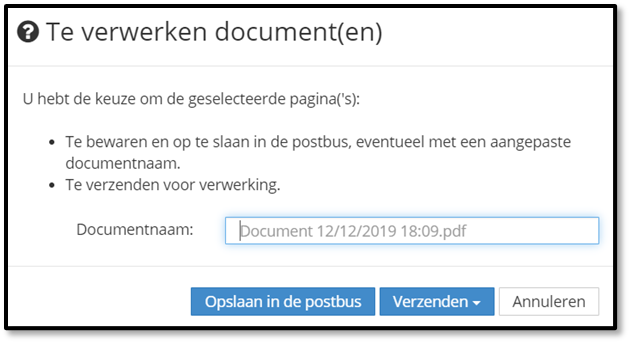
- In het tekstveld kan u het nieuwe document een naam geven. Dit is echter niet van belang voor de verdere verwerking, maar de optie is er. Onderaan kan u kiezen: het document opslaan in de aankoopmap, of meteen het nieuwe document verzenden naar de volgende stap.
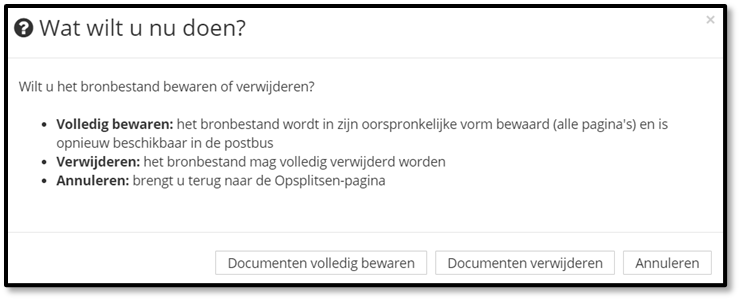
Indien u alle pagina’s heeft samengevoegd, zal het programma automatisch onderstaande vraag stellen. Indien u slechts een selectie samenvoegde, dient u eerst zelf op de “ik ben klaar”-knop te klikken. De vraag luidt als volgt:
In de meeste gevallen zal Documenten verwijderen de gewenste optie zijn.
Nog enkel tips bij het samenvoegen:
- Gebruik de slider bij zoom om de voorbeelden van de pagina’s groter of kleiner te maken.
- Rondom de voorbeelden van pagina’s vindt u dezelfde knoppen terug als in deel 3
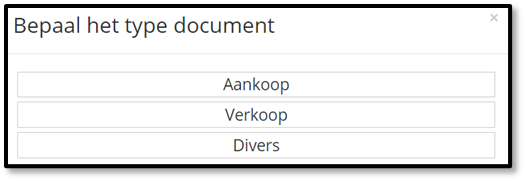
Deel 4: type wijzigen
Verplaats een document van de aankoopmap naar de verkoop- of diverse map
Deel 5: doorsturen
Wanneer u de nodige bewerkingen uitgevoerd heeft (toevoegen van opmerking en/of label, samenvoegen of splitsen van documenten), kan u de documenten verzenden naar de volgende stap, “de werklijst”. U kan dit doen voor één of meerdere documenten tegelijk. Selecteer hiervoor de documenten a.d.h.v. de selectievinkjes en klik bovenaan op de knop ‘verzenden’.
Tip: gebruik het selectievakje bovenaan de lijst om alle documenten in één klik te selecteren.
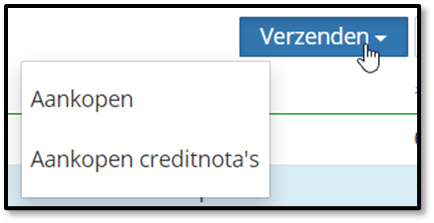
Nadien krijgt u de vraag naar welk dagboek u de documenten wenst te verzenden: Aankopen of Aankopen creditnota’s. U kan opteren om de creditnota’s naar een apart dagboek te verzenden. Boekhoudkundig maakt dit geen verschil, maar de nummering van deze documenten zal dan verschillen van de ‘gewone’ aankoopdocumenten. We geven iedereen deze optie, maar het is dus ook correct wanneer u verkiest alle documenten naar hetzelfde dagboek te verzenden.