Cursus De Lantaarn - Aanleveren documenten (#2)
Deel 1: postbussen
- Aankoopfacturen
We starten met het verzamelen en verwerken van aankoopdocumenten. Met aankoopdocumenten wordt er uiteraard aankoopfacturen bedoeld, maar ook kasbonnetjes (in beperkte mate, voor kleinere bedragen) en onkostennota’s
Facturen die via het Peppol netwerk verzonden worden komen ook automatisch in deze map terecht.
- Verkoopfacturen
De werkwijze bij de verkoopdocumenten is dezelfde als bij de aankopen, maar door gebruik te maken van de facturatiesoftware De Roos zal de verwerking in De Lantaarn stukken sneller gaan.
De opgemaakte verkoopfacturen zullen vanuit De Roos automatisch digitaal verzonden worden naar de verkoopmap in De Lantaarn.
- Diverse documenten
De werking van de map Divers is anders dan deze van de aankoop- en verkoopmappen. Deze documenten worden niet naar de boekhouding verzonden, maar kunnen enerzijds als extra informatie dienen voor het boekhoudkantoor en anderzijds als een digitalisering van het traditionele archief.
Het verzamelen van de documenten gebeurt op dezelfde manier als bij de aankopen: via upload, e-mail of de mobiele app. Documenten kunnen vervolgens samengevoegd of gesplitst worden, alsook openen om een label of opmerking toe te voegen.
Ten slotte worden de documenten verzonden. Niet naar een werklijst, maar naar het archief. Bij het verzenden kan je een keuze maken voor het type document. Ook hier kan dit per document of in bulk na de selectie van meerdere documenten.
Enkele voorbeelden van categorieën:
- Toelagen en subsidies
- Bankafschriften
- Belastingen en voorheffingen
- Contracten en overeenkomsten
- Kredieten
- Uitgavenstaat kredietkaart
- Personeel
- Verzekeringen
- Publicaties
Opmerkingen bij deze lijst:
- Onkostennota’s en kastickets worden door DKP aanzien als aankoopdocumenten en behoren dus in de aankoopmap. (ondanks de aanwezige categorieën bij ‘divers’)
- Bankafschriften verkrijgt DKP in een digitaal formaat (coda’s) en moeten dus niet geüpload worden.
- Indien er een kredietkaart gebruikt wordt, moeten de uitgavenstaten ervan geüpload worden.
- De rubriek Verzekeringen is bedoeld voor verzekeringspolissen. Vervaldagberichten horen in de aankoopmap thuis.
Deel 2: uploaden
Indien u het aankoopdocument reeds op uw computer heeft, kan u dit uploaden. Hiervoor kan u simpelweg op de uploadknop kiezen in de aankoopmap.

In de verkenner kan u dan navigeren naar de map waarin uw document werd opgeslagen. U kan één document uploaden of meerdere documenten selecteren in deze tegelijk uploaden.
Tijdens de upload zal u een vooruitgangsbalk zien.

Als de upload voltooid is, vindt u de bestanden terug in een lijst.

Deel 3: mailen
Een tweede mogelijkheid is het verzenden van facturen per e-mail naar de aankoopmap. Dit is vooral handig indien u reeds facturen per e-mail ontvangt. In dit geval kan u deze e-mail doorsturen naar het specifieke e-mailadres van de aankoopmap. (De unieke e-mailadressen van de verschillende mappen vindt u terug bij Dossierinstellingen - zie hoofdstuk instellingen later.) Indien de e-mail een PDF-bijlage bevat, zal het systeem deze bijlage automatisch als aankoopdocument uploaden. Bevat de e-mail geen bijlage, of een niet-herkende bijlage (bvb. Word of Excel-document), dan gebruikt het systeem de e-mail op zich als aankoopdocument.
Deel 4: mobiele applicatie
Ten slotte is er ook de mobiele app De Lantaarn. Deze is terug te vinden in de Apple App Store (hier) en de Google Play Store (hier). Met deze app op uw smartphone kan u eenvoudig een foto maken van uw document en meteen in de aankoopmap plaatsen.
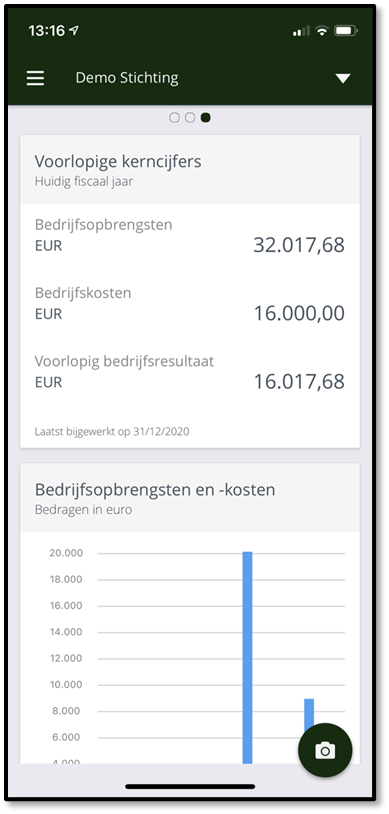
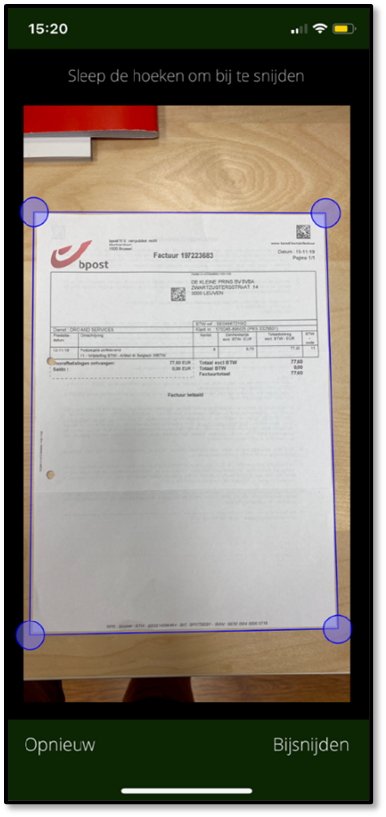
Op het opstartscherm ziet u rechts onderaan een camera-icoontje. Open hiermee de camera in de app en neem een foto van uw factuur of bonnetje. Nadat u de foto genomen heeft, zal de app proberen om de hoeken van de pagina te herkennen, om zo de factuur uit te snijden. U kan de randen aanpassen door te bolletjes te slepen. Kies dan voor Bijsnijden.
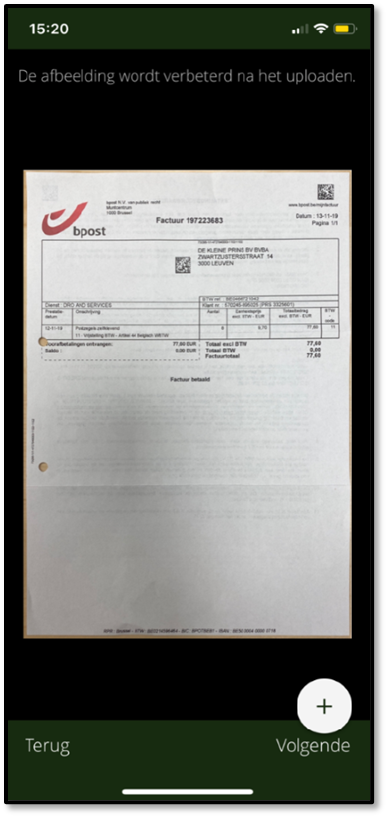
In het volgende scherm kan u opnieuw op het camera-icoontje klikken om een pagina toe te voegen aan hetzelfde document. Herhaal de vorige stappen tot u het volledige document gefotografeerd heeft. Klik daarna op Volgende.
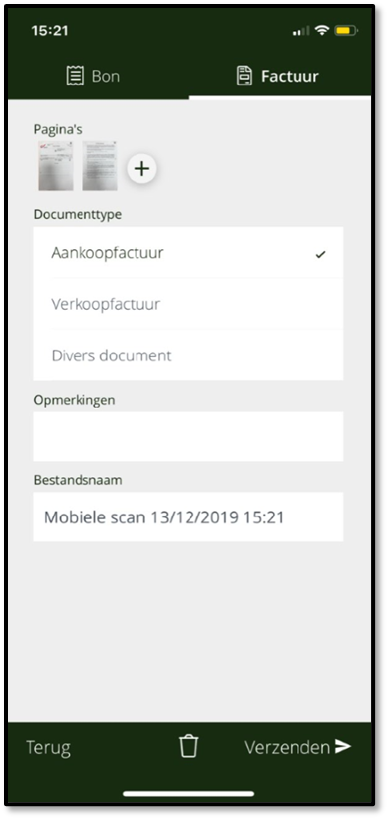
In het volgende scherm heeft u bovenaan de keuze tussen Bon en Factuur. Kies hier Factuur en selecteer als volgt het type document (aankoop/verkoop/divers). Eventueel kan u nog een opmerking ingeven en de bestandnaam wijzigen. Klik ten slotte op Verzenden om het document in de correcte map in De Lantaarn te plaatsen.